Ce guide vous accompagne pas à pas pour créer un nouveau contenu dans l’interface d’administration WordPress.
L’objectif est de vous aider à cliquer aux bons endroits et à comprendre les différentes zones de l’écran.
Accéder à la bonne section#
Une fois connecté au back-office https://votre-site.fr+/wp-admin :
- Observez le menu principal à gauche,
- les types de contenus sont généralement situés dans la partie haute du menu.
- Cliquez sur la section concernée :
- Articles (actualités, blog)
- Pages (pages principales du site)
- Un contenu spécifique (ex : Témoignages, Réalisations, Équipe… selon votre site)
- Produits (si votre site utilise WooCommerce)
- Vous arrivez alors sur la liste des contenus existants ou sur un tableau vide si aucun contenus n’a été créé.
Ajouter un nouveau contenu#
Depuis l’écran de liste :
- Cliquez sur le bouton Ajouter (en haut de la page) ou,
- Cliquez sur Ajouter un élément dans le menu latéral.
Vous accédez alors à l’écran d’édition.
Comprendre l’écran d’édition#
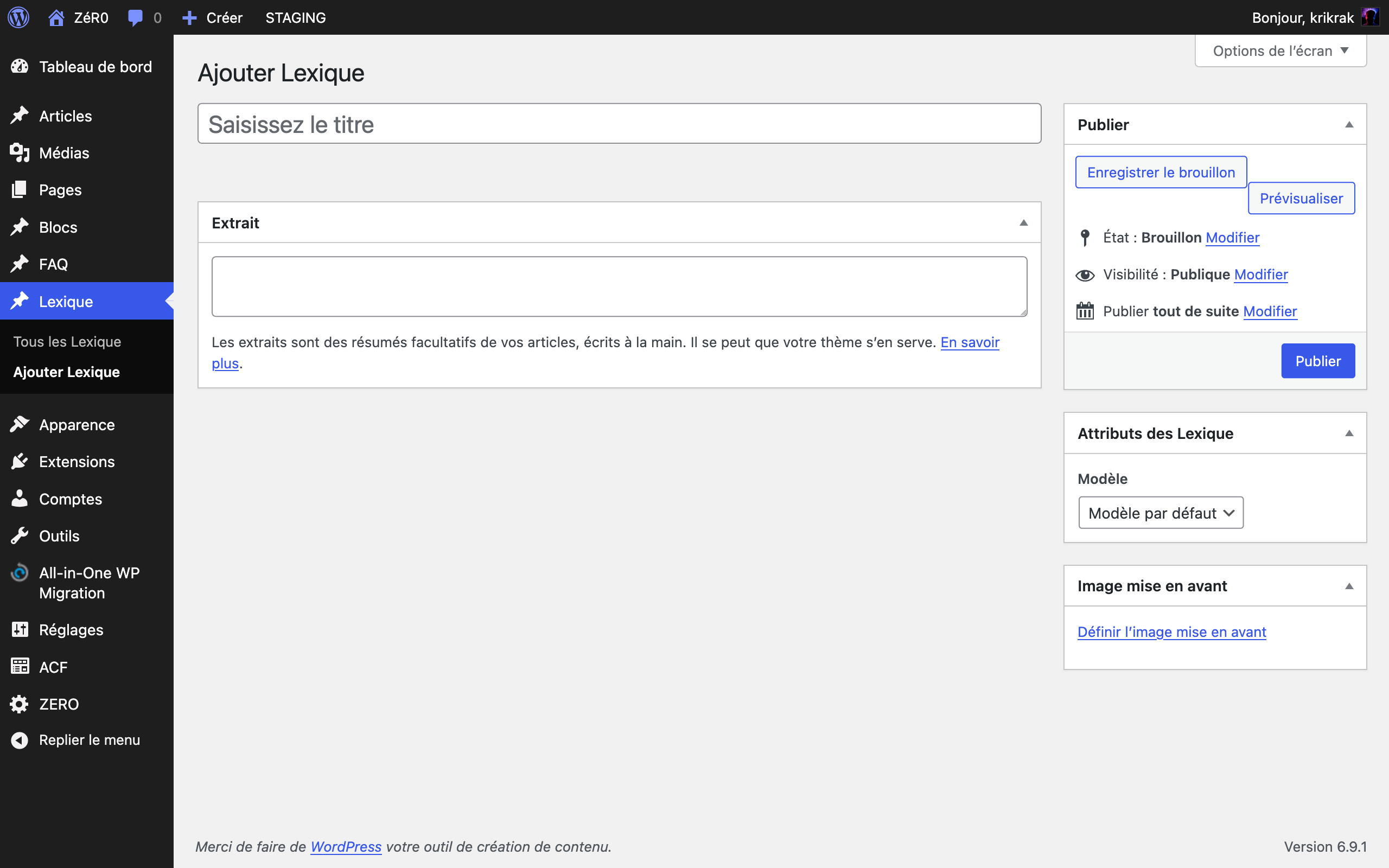
Qu’importe le type d’éditeur de contenu (Gutenberg ou Classique) – l’écran d’édition se compose généralement de 3 zones distinctes
- Le champ Titre
- Situé en haut de la page.
- Il correspond au titre principal affiché sur votre site.
- Généralement ce titre sera le H1 (unique) de votre contenu et sera affiché sur le site.
- La zone de contenu
- C’est ici que vous rédigez votre texte et construisez votre mise en page.
- Selon votre site et le type de configuration vous y trouverez également des champs personnalisé pour votre activité.
- La colonne latérale droite
- Elle permet de gérer :
- Le statut (Brouillon / Publié)
- La date de publication
- L’image mise en avant
- L’extrait du contenu
- Les catégories (pour les articles ou les custom-post)
- Les options spécifiques liées à votre thème ou à votre site
- Elle permet de gérer :
Identifier le type d’éditeur – Gutenberg vs Éditeur classique#
Selon la configuration de votre site ou du type de contenu, vous pouvez utiliser deux types d’éditeurs.
Il est important de savoir lequel vous utilisez avant d’aller plus loin.
Éditeur moderne Gutenberg#
L’éditeur Gutenberg permet de construire une page à partir de blocs indépendants. Chaque élément du contenu (texte, image, bouton, colonne, galerie…) est un bloc que vous pouvez ajouter, déplacer ou modifier facilement.
Dans cet éditeur, vous verrez généralement :
- des blocs de contenu (paragraphe, image, bouton, colonnes…)
- un bouton + permettant d’ajouter de nouveaux blocs
- des éléments de contenu manipulables individuellement
- une barre latérale à droite affichant les réglages du bloc sélectionné
La zone d’édition reprend en grande partie le style visuel du site, ce qui permet de se rapprocher du rendu final pendant la rédaction.
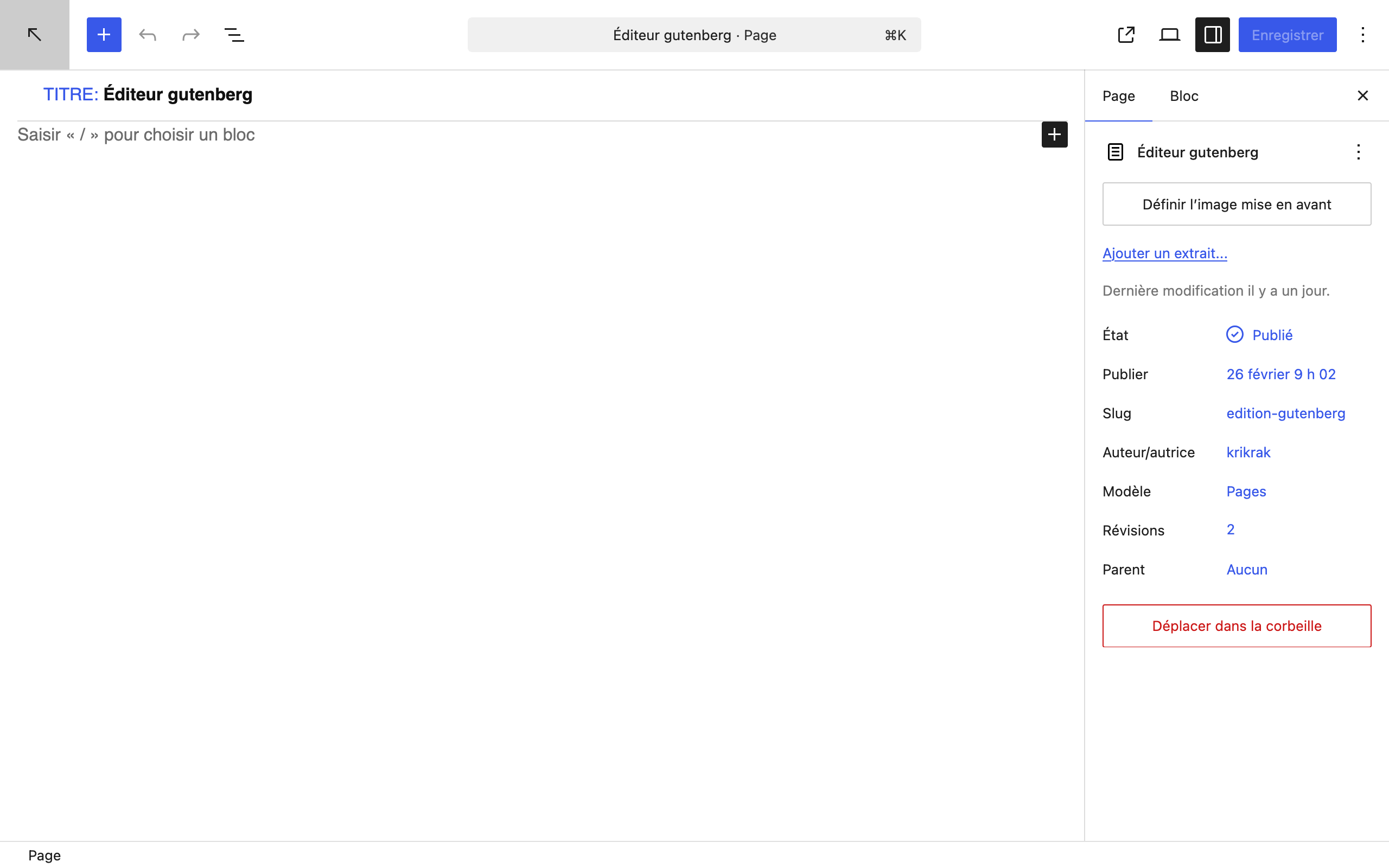
Une page dédiée vous explique comment utiliser l’éditeur de contenu Gutenberg
Éditeur Classique (legacy WordPress & Produits WooCommerce)#
L’éditeur classique est souvent utilisé pour encadrer la structure d’un contenu. Il est particulièrement adapté aux contenus répétitifs pour lesquels la mise en page doit rester cohérente.
Dans cet éditeur, vous trouverez généralement :
- une grande zone de texte unique sur fond gris
- un champ de texte WYSIWYG, similaire à celui d’un traitement de texte
- ou plusieurs champs permettant de structurer le contenu de la page
Contrairement à l’éditeur Gutenberg, le contenu fonctionne ici comme un éditeur unique, sans système de blocs.
Laissez-vous simplement guider par les champs disponibles et les indications affichées dans l’interface.