Le bloc Classique reprend l’apparence et le fonctionnement de l’éditeur classique de WordPress, mais il est présenté sous forme d’un bloc Gutenberg. Cela permet de bénéficier des fonctionnalités TinyMCE traditionnelles, intégrées directement dans ce bloc. Vous pouvez ainsi continuer à éditer votre contenu comme dans l’éditeur classique, tout en profitant des avantages du système de blocs.
Lorsque vous ajoutez un bloc Classique, une fenêtre modale s’ouvre automatiquement. Cette interface vous permet d’éditer le contenu du bloc ou d’en ajouter, avec les outils classiques présents dans la barre d’outils TinyMCE.
Barre d’outils du bloc#
Chaque bloc Gutenberg possède une barre d’outils spécifique qui permet de manipuler rapidement le contenu. Le bloc Classique ne déroge pas à cette règle. Il propose :
- Des outils communs à tous les blocs (copier, coller, déplacer, etc.)
- Des outils spécifiques dédiés au bloc Classique

Convertir en blocs#
L’option Convertir en blocs est une fonctionnalité spécifique au bloc Classique. Elle vous permet de transformer le contenu hétérogène du bloc en plusieurs blocs Gutenberg distincts, correspondant à chaque type d’élément présent.
Par exemple, si votre bloc Classique contient :
- Un paragraphe
- Une liste à puces
- Une image
- Une citation
Alors en choisissant Convertir en blocs, le contenu sera automatiquement séparé en plusieurs blocs Gutenberg :
- Un bloc Paragraphe
- Un bloc Liste
- Un bloc Image
- Un bloc Citation
Cette conversion facilite ensuite la manipulation individuelle de chaque élément.
Modifier#
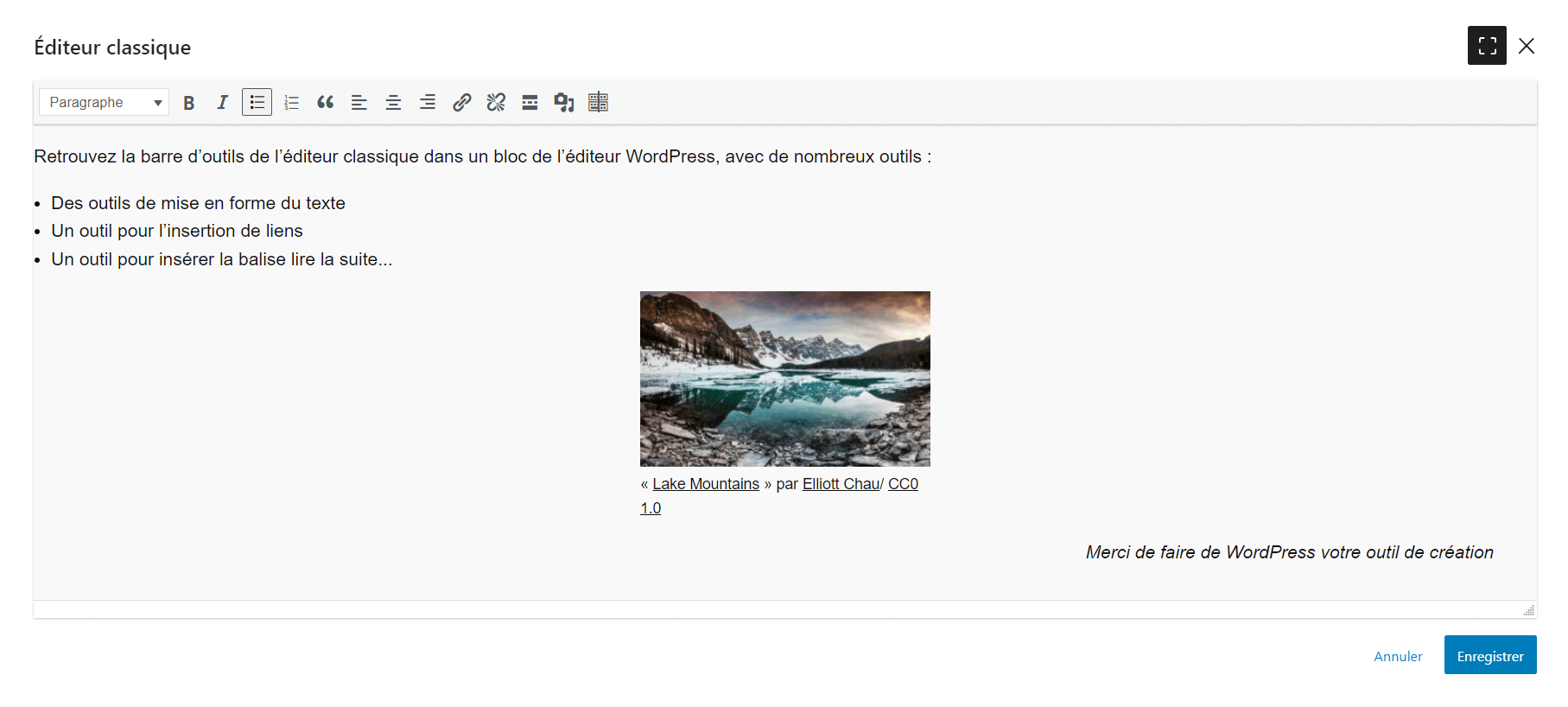
L’option Modifier ouvre la fenêtre modale appelée Éditeur classique, qui permet d’éditer le contenu avec les outils TinyMCE intégrés. Cette fenêtre modale comprend deux options principales :
- Passer en mode plein écran : augmente la taille de la fenêtre pour occuper toute la largeur de l’écran, ce qui améliore l’espace de travail et le confort lors de la saisie ou modification.
- Fermer : permet de quitter la fenêtre modale sans enregistrer les modifications effectuées.
Une fois vos modifications terminées, vous devez cliquer sur :
- Enregistrer pour valider les changements dans le bloc
- Annuler pour fermer la fenêtre sans enregistrer les modifications
Réglages du bloc#
Contrairement à la majorité des blocs Gutenberg, le bloc Classique ne propose aucun réglage dans la colonne latérale dédiée aux réglages, à l’exception de la fonction suivante :
- Nom du bloc : ce réglage se trouve dans la section Avancé et vous permet d’assigner un nom personnalisé au bloc. Cette fonctionnalité est utile pour une identification précise dans l’éditeur ou pour appliquer des styles CSS ciblés.
Il n’y a donc pas d’autres options de configuration visuelles ou de style directement accessibles pour ce bloc via la colonne latérale.
Liens utiles