Dans WordPress, la plupart des contenus sont gérés à partir de tableaux de gestion. Ces pages permettent d’afficher, d’organiser et d’administrer facilement les éléments du site.
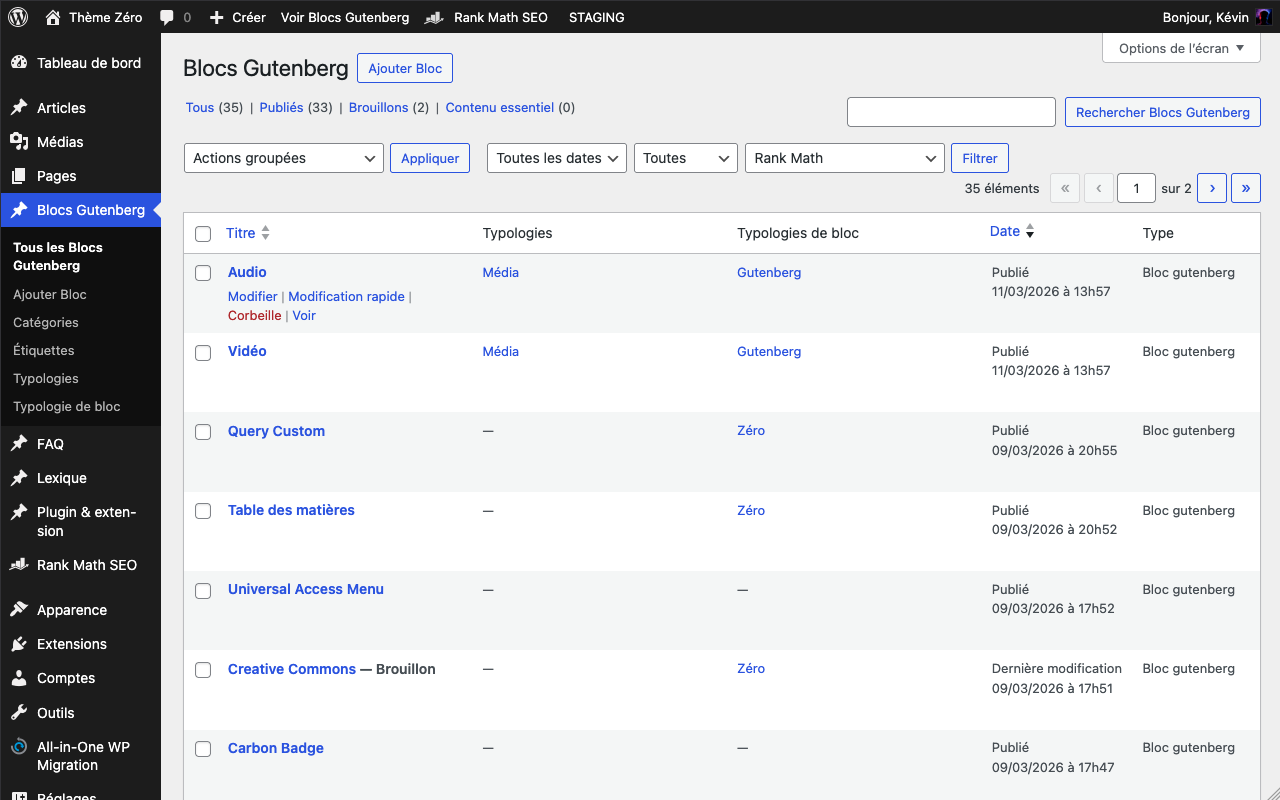
Chaque ligne du tableau correspond à un contenu. Ces écrans permettent de visualiser rapidement les informations importantes et d’effectuer certaines actions sans ouvrir chaque contenu individuellement.
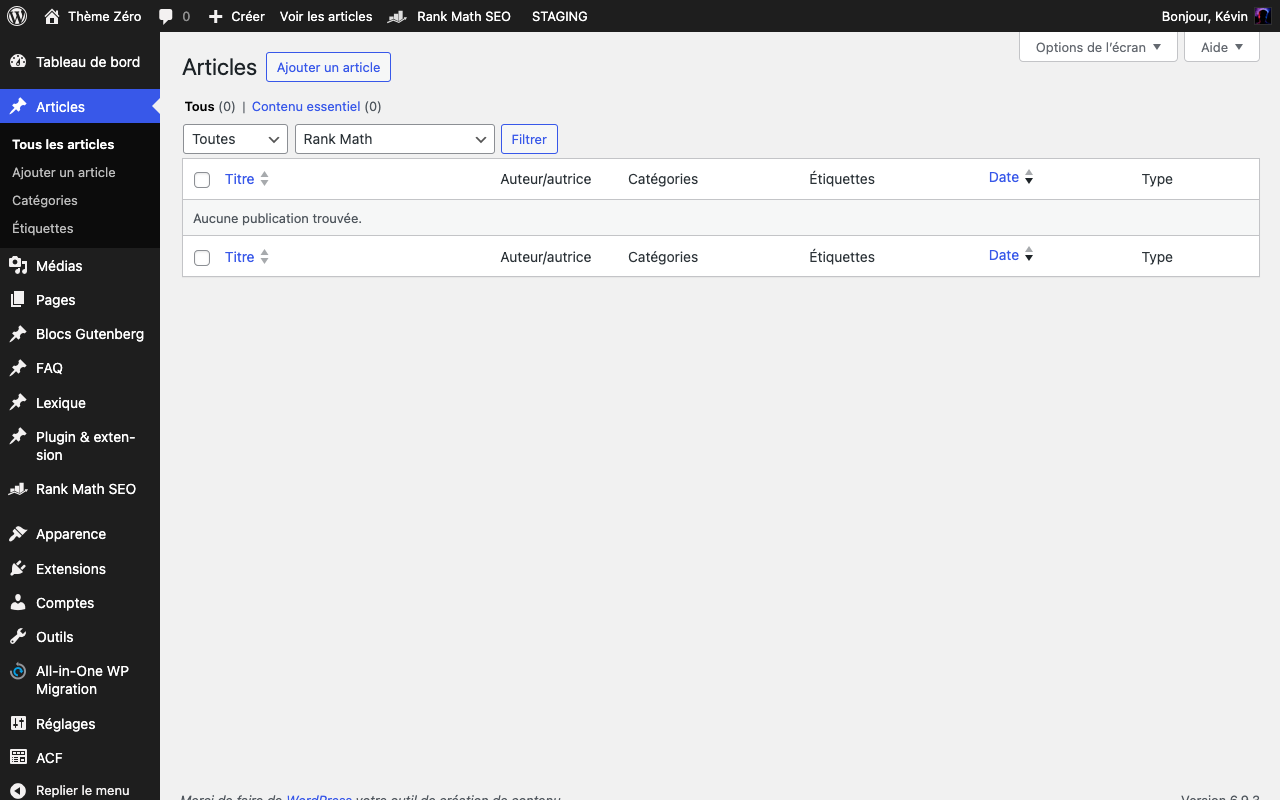
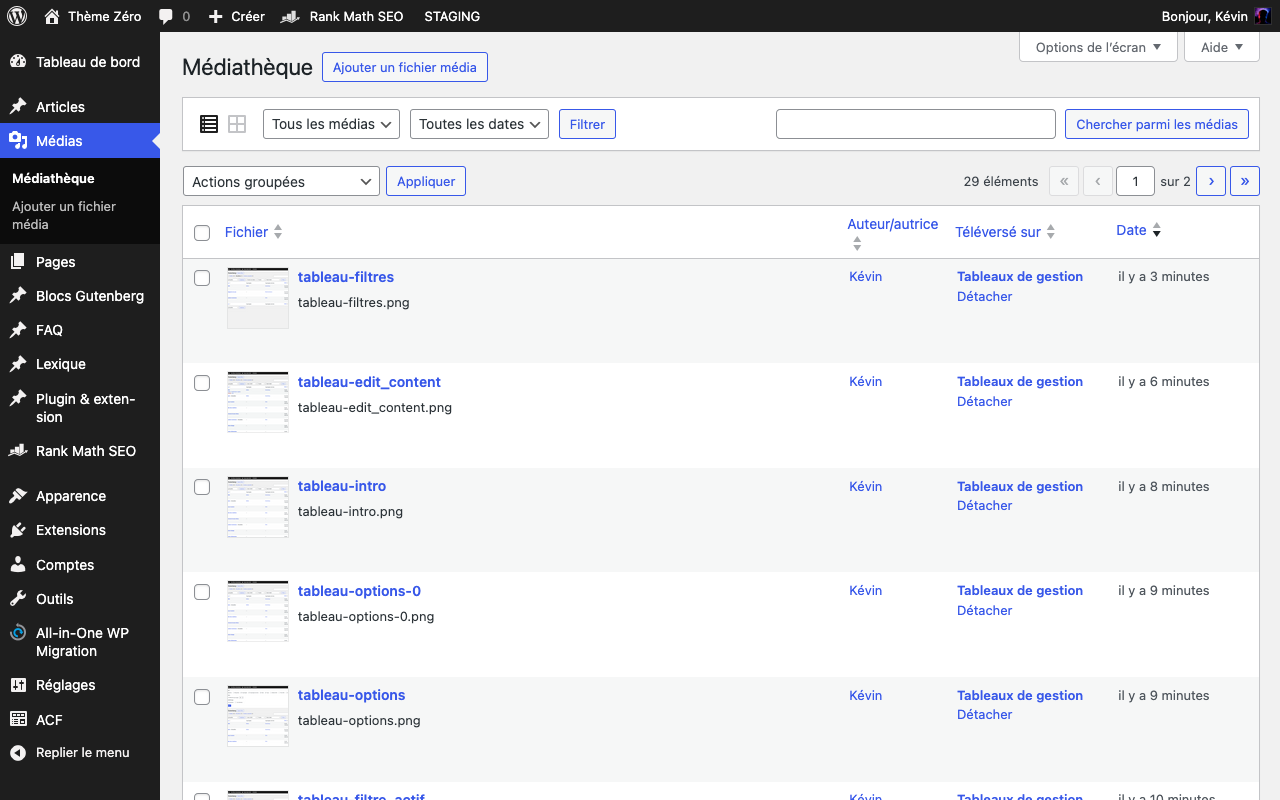
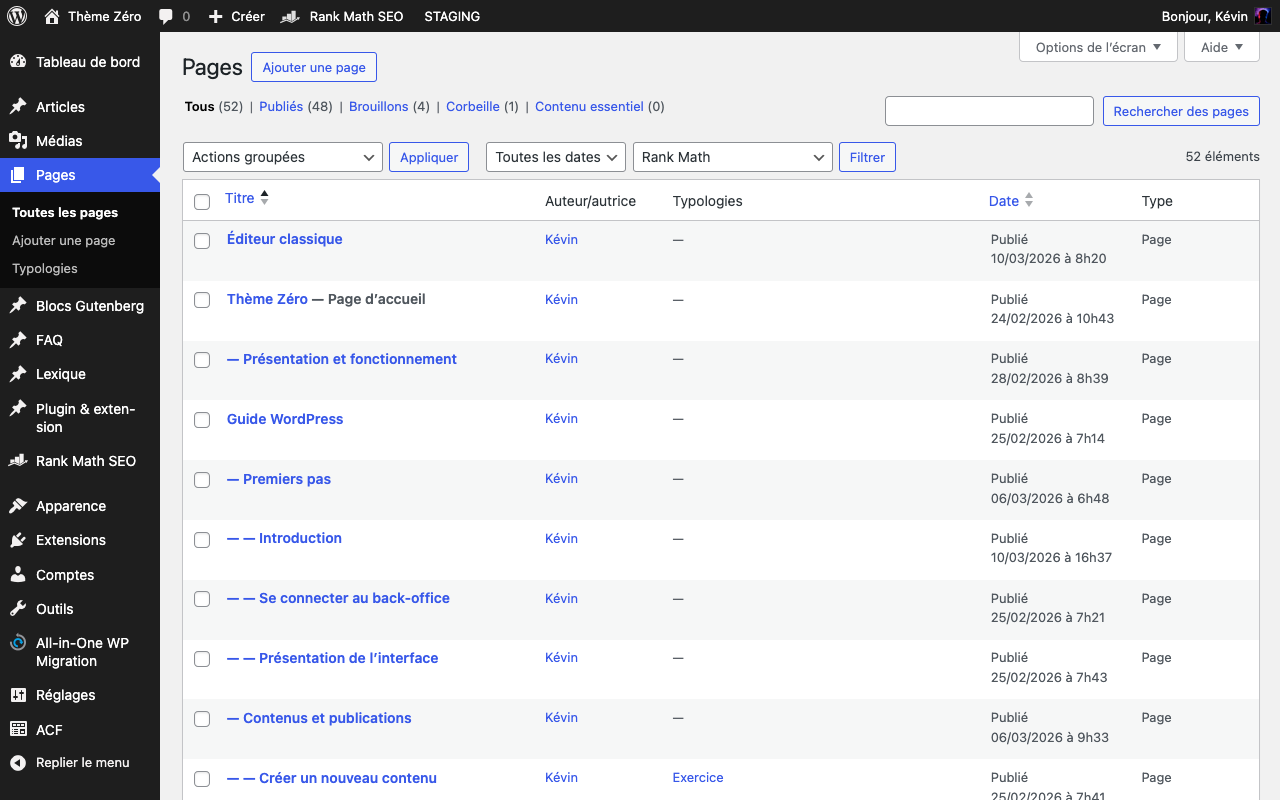
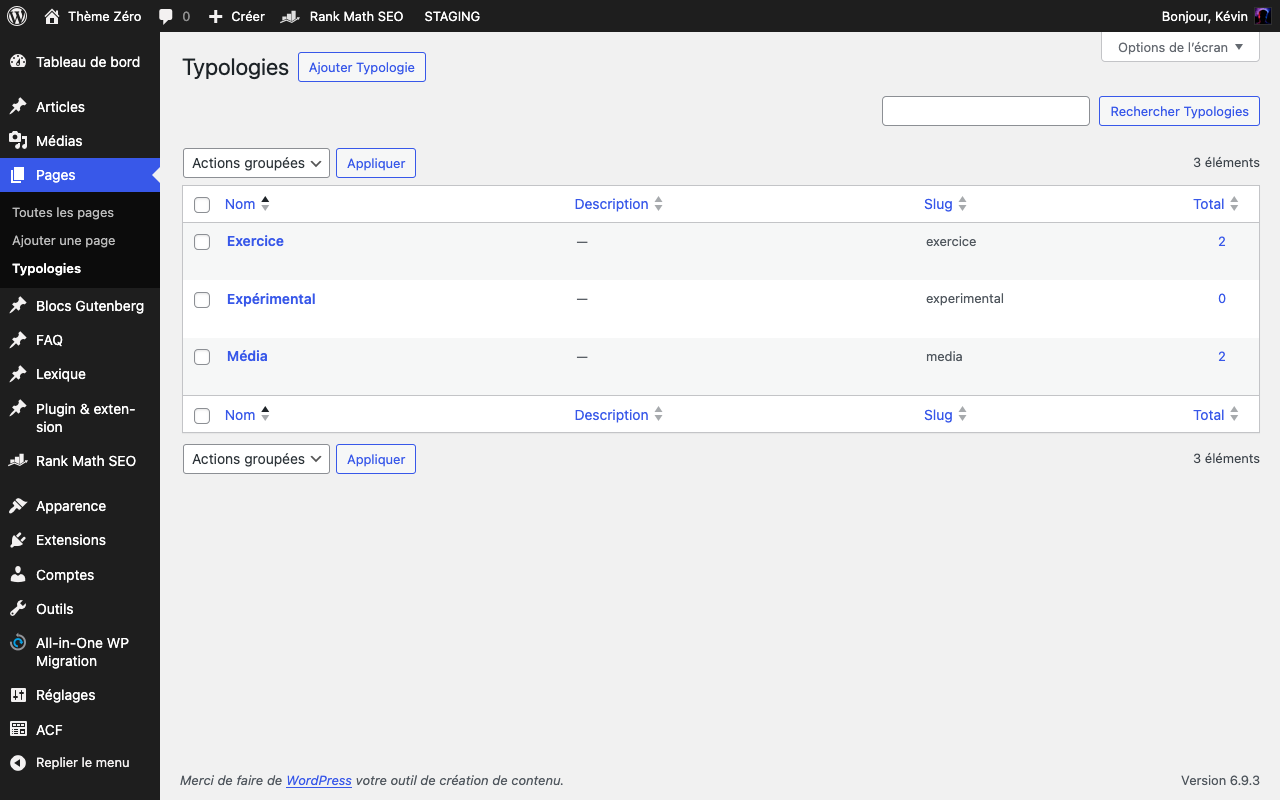
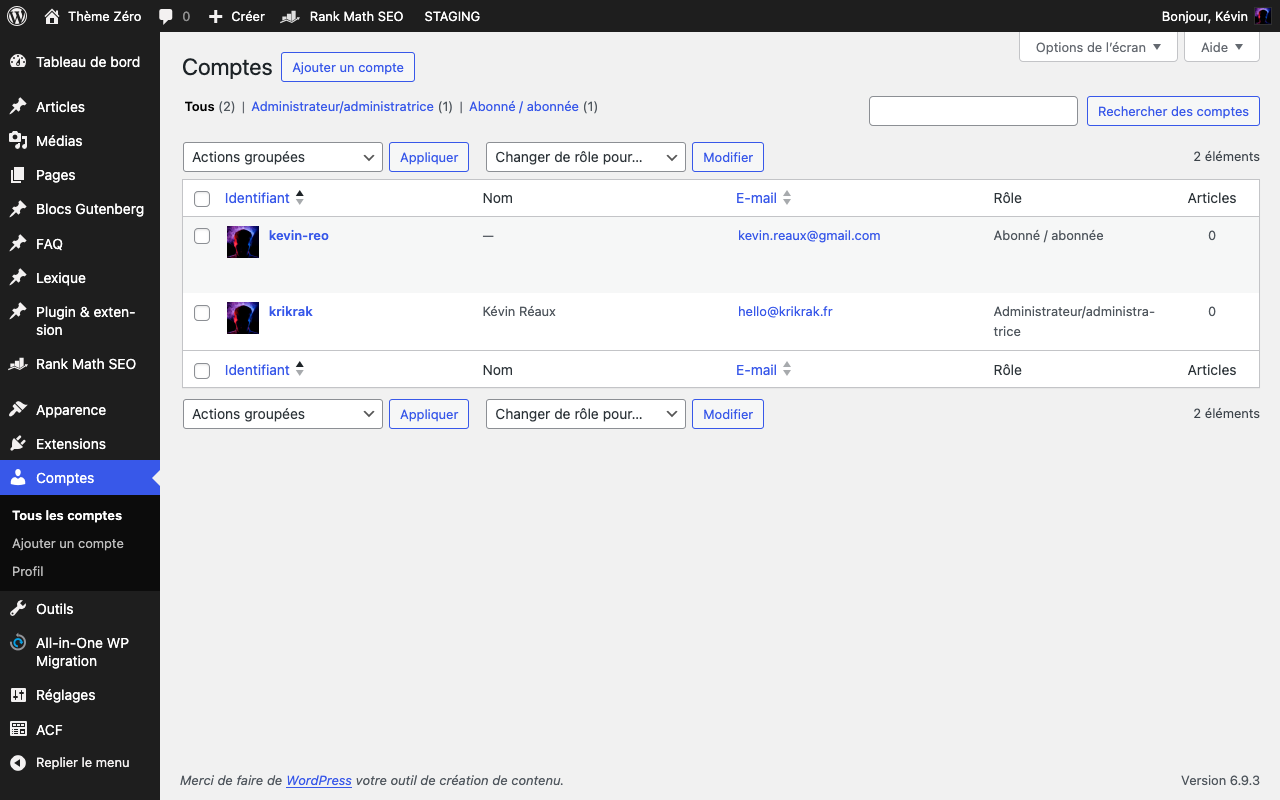
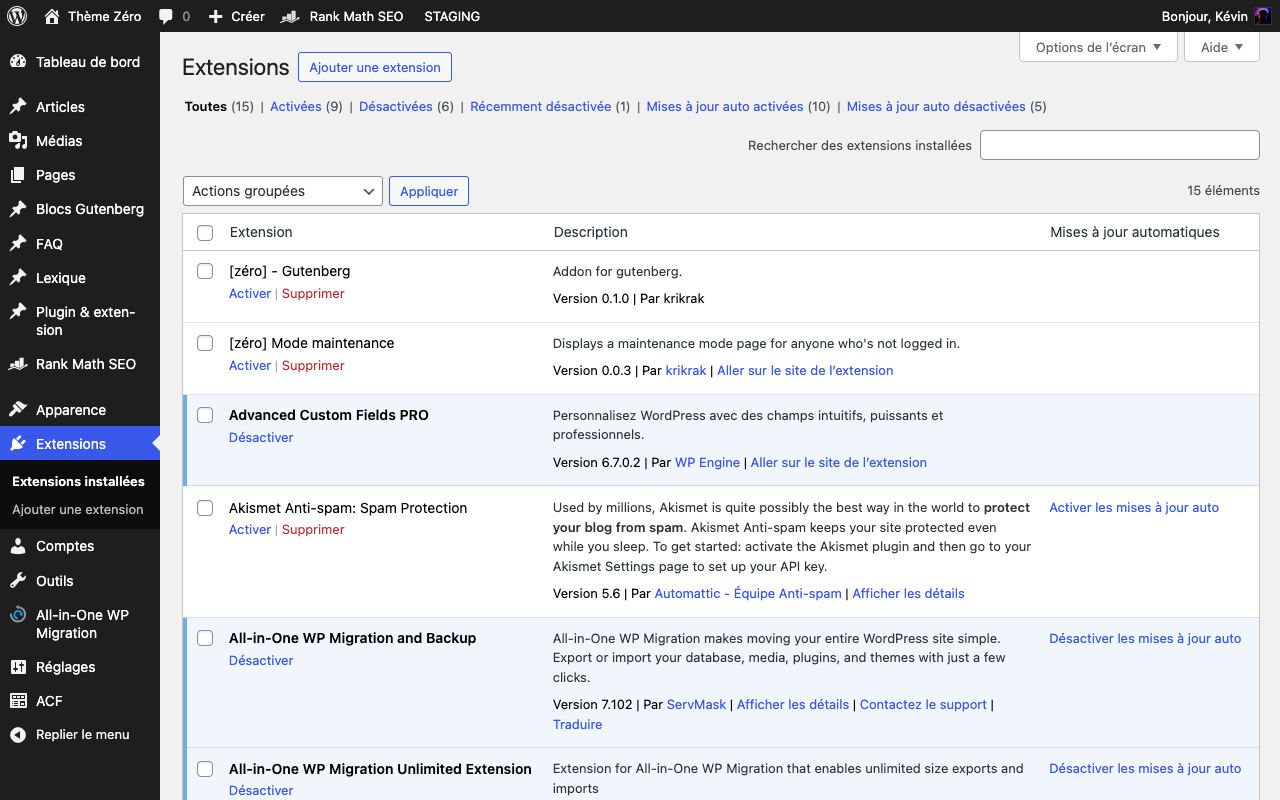
Les tableaux de gestion sont utilisés dans de nombreuses sections de l’administration WordPress. Apprendre à les utiliser correctement permet de gagner beaucoup de temps dans la gestion quotidienne du site.
Comprendre la structure du tableau#
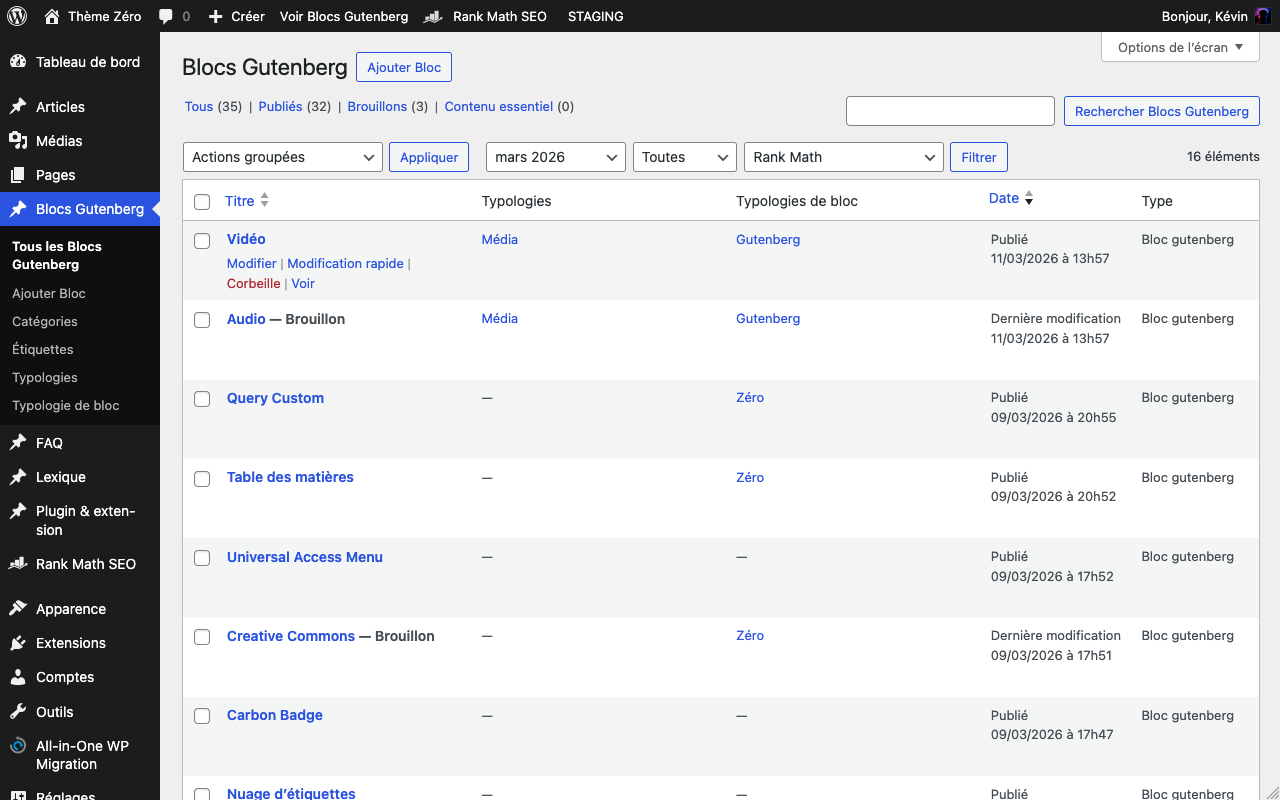
Les tableaux WordPress affichent plusieurs colonnes contenant les informations principales d’un contenu. Selon la configuration du site, vous pouvez par exemple voir :
- le titre du contenu
- l’auteur
- la catégorie ou la taxonomie
- la date de publication
- le statut (publié, brouillon, privé…)
Certaines colonnes peuvent varier selon le type de contenu ou les fonctionnalités installées sur le site.
Ces informations permettent d’identifier rapidement un contenu et de vérifier son état sans avoir à ouvrir la page.
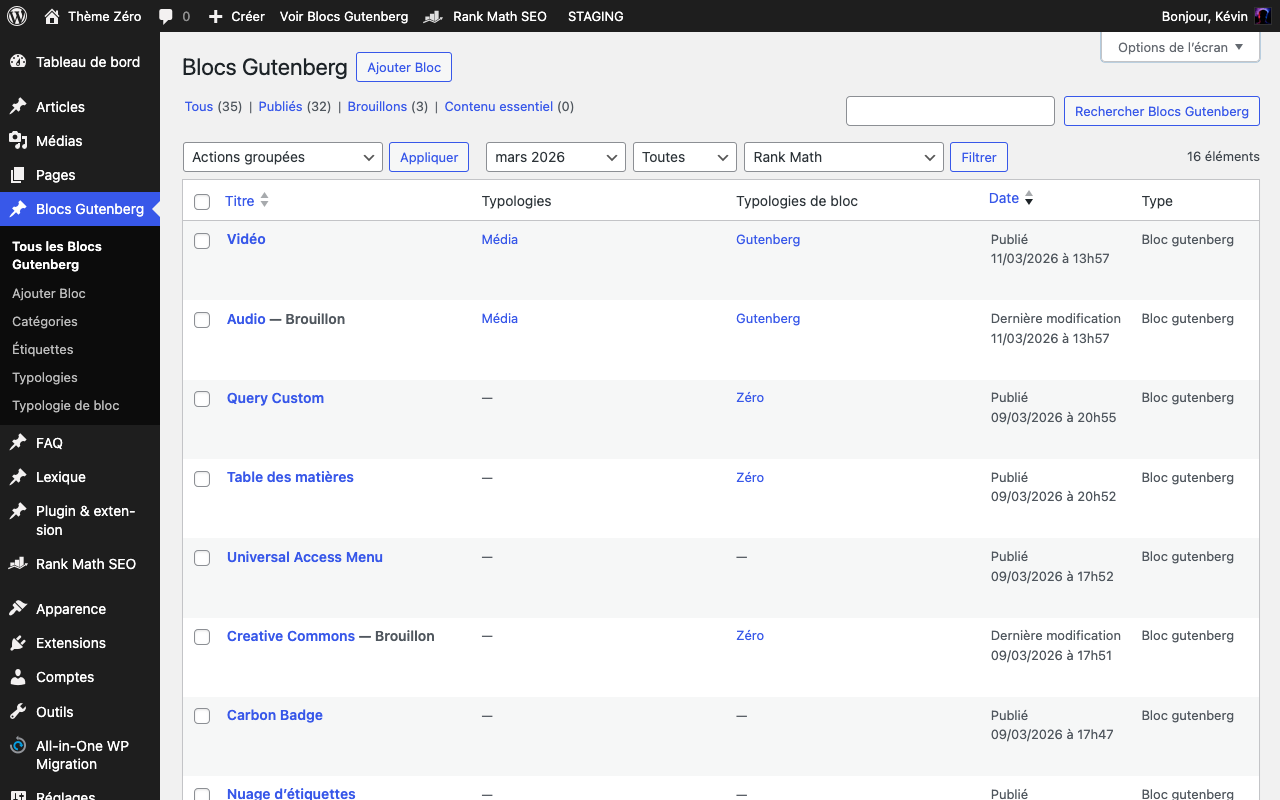
Si votre site contient beaucoup de contenus, il peut être utile d’afficher certaines colonnes spécifiques (catégories, auteur, statut) afin d’identifier plus rapidement les éléments dans la liste.
Rechercher et filtrer les contenus#
Lorsque votre site contient beaucoup de contenus, WordPress propose plusieurs outils pour retrouver rapidement un élément :
- une barre de recherche pour retrouver un contenu par son titre
- des filtres par date
- des filtres par catégorie ou type
- des filtres par statut (publié, brouillon…)
Ces options se trouvent généralement au-dessus du tableau et permettent de réduire l’affichage aux contenus correspondant à votre recherche.
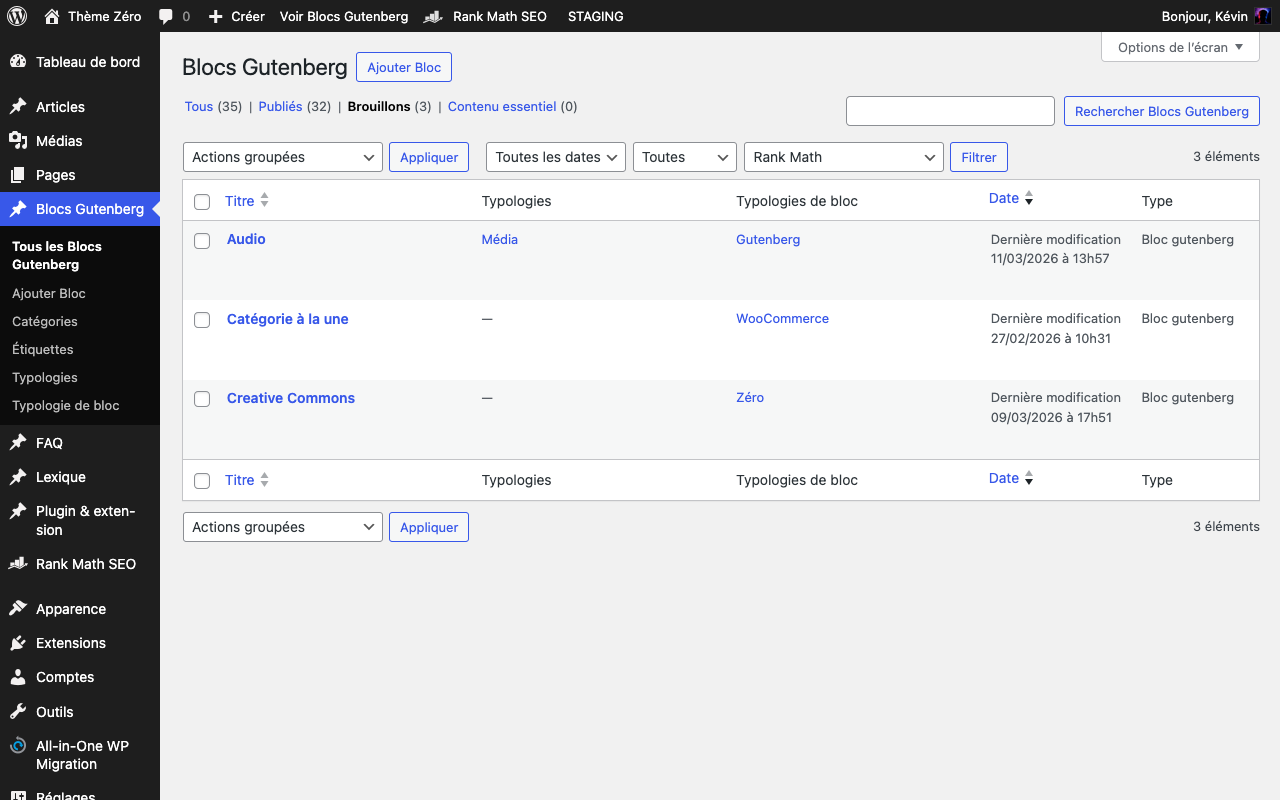
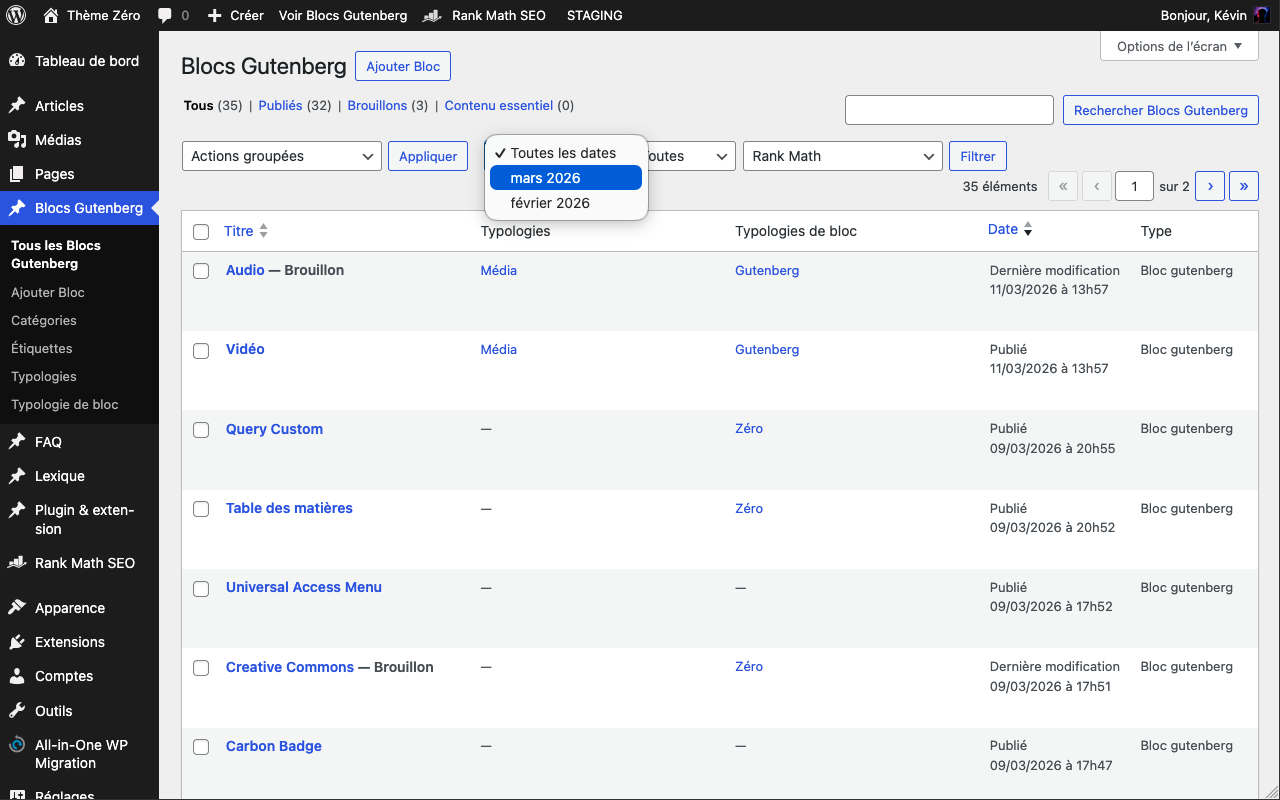
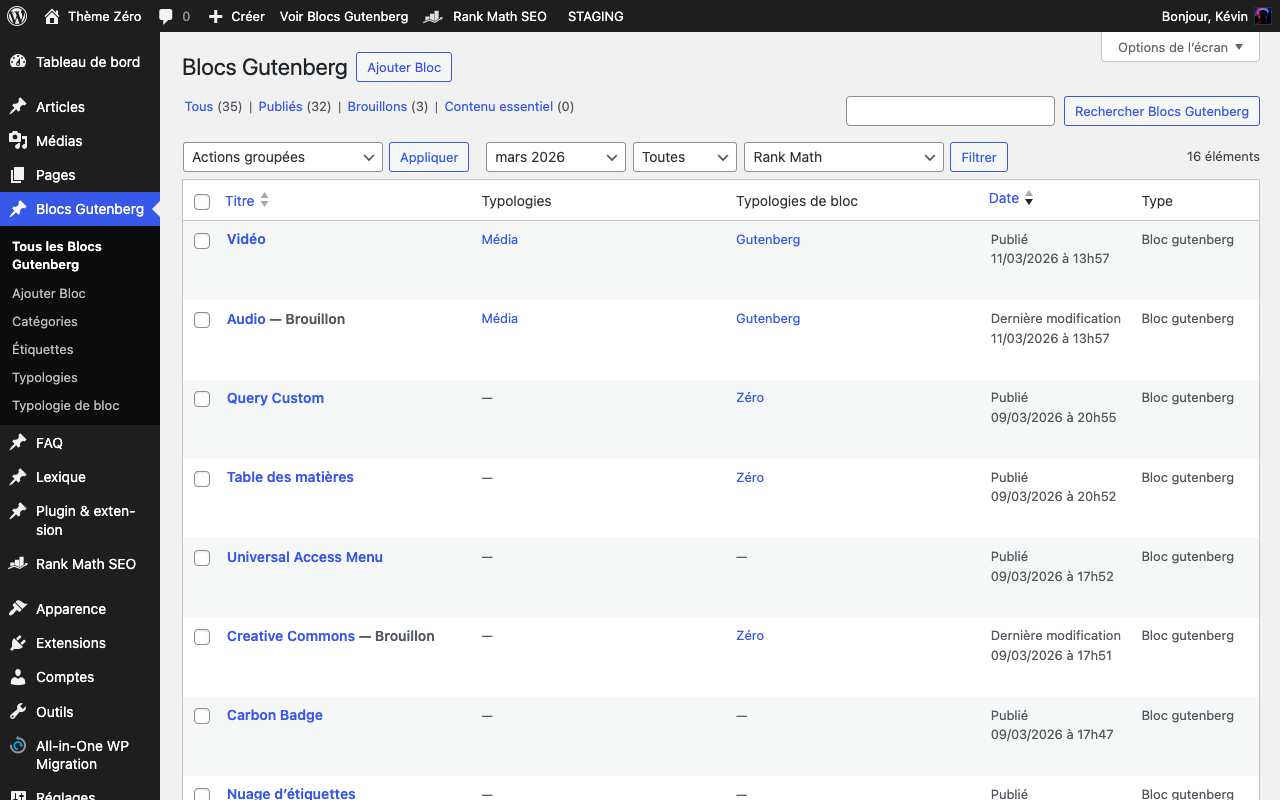
Bonne pratique : utilisez la barre de recherche avec un mot présent dans le titre du contenu. C’est généralement la manière la plus rapide de retrouver un élément.
Options du tableau#
Vous pouvez adapter l’affichage du tableau selon vos besoins grâce au bouton Options de l’écran, situé en haut à droite de la page.
Ce menu permet notamment :
- d’afficher ou masquer certaines colonnes
- de simplifier l’interface
- de modifier le nombre d’éléments affichés par page
Cette option est utile pour adapter l’interface à votre façon de travailler et rendre la navigation plus confortable.
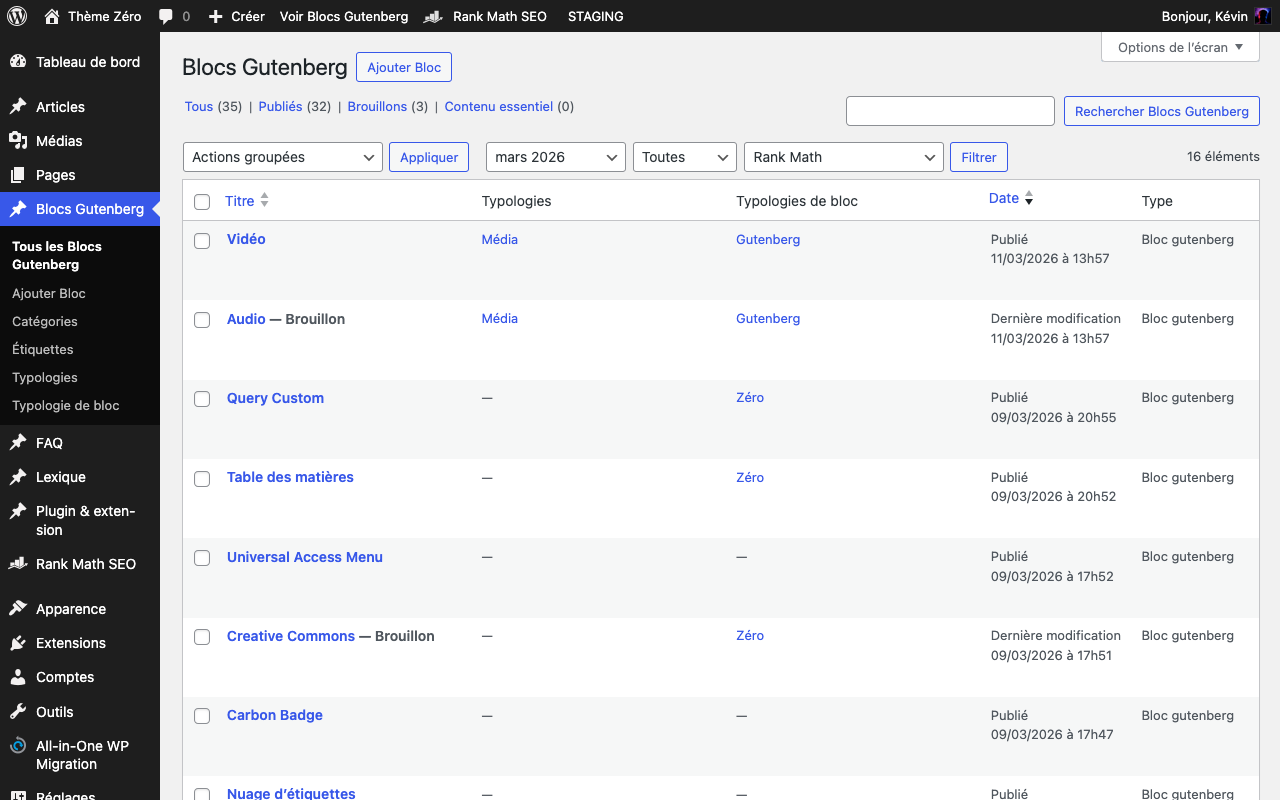
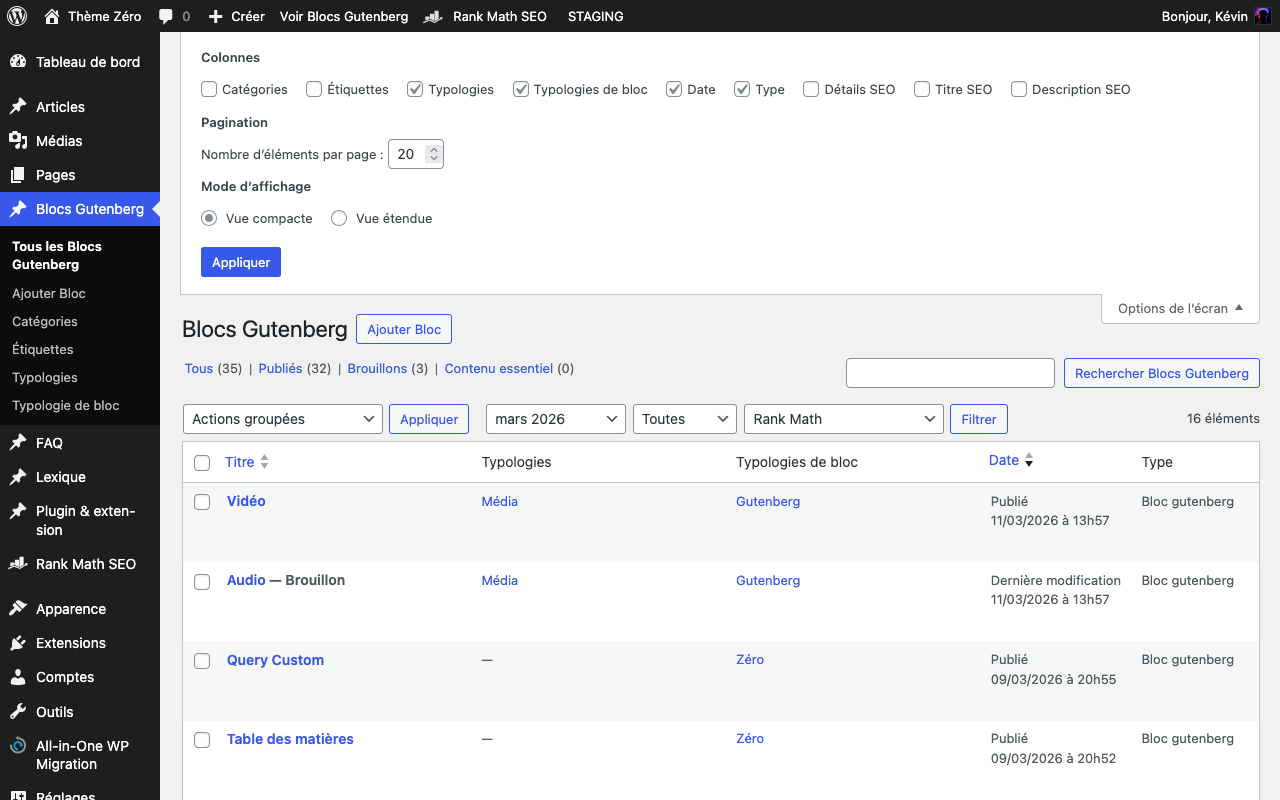
Afficher un très grand nombre d’éléments par page peut ralentir l’interface d’administration. Il est recommandé de conserver un nombre raisonnable d’éléments pour garder une navigation fluide.
Modifier rapidement un contenu#
WordPress permet de modifier certaines informations d’un contenu sans ouvrir l’éditeur complet. Cette fonctionnalité s’appelle la Modification rapide.
Pour y accéder :
- Passez votre souris sur le titre d’un contenu dans le tableau.
- Plusieurs actions apparaissent sous le titre.
- Cliquez sur Modification rapide.
- Un panneau s’ouvre directement dans le tableau et permet d’ajuster certaines informations comme :
- le titre
- l’URL (slug)
- la date de publication
- le statut
- les catégories
- l’auteur
- Une fois les modifications effectuées, cliquez sur Mettre à jour pour enregistrer les changements.
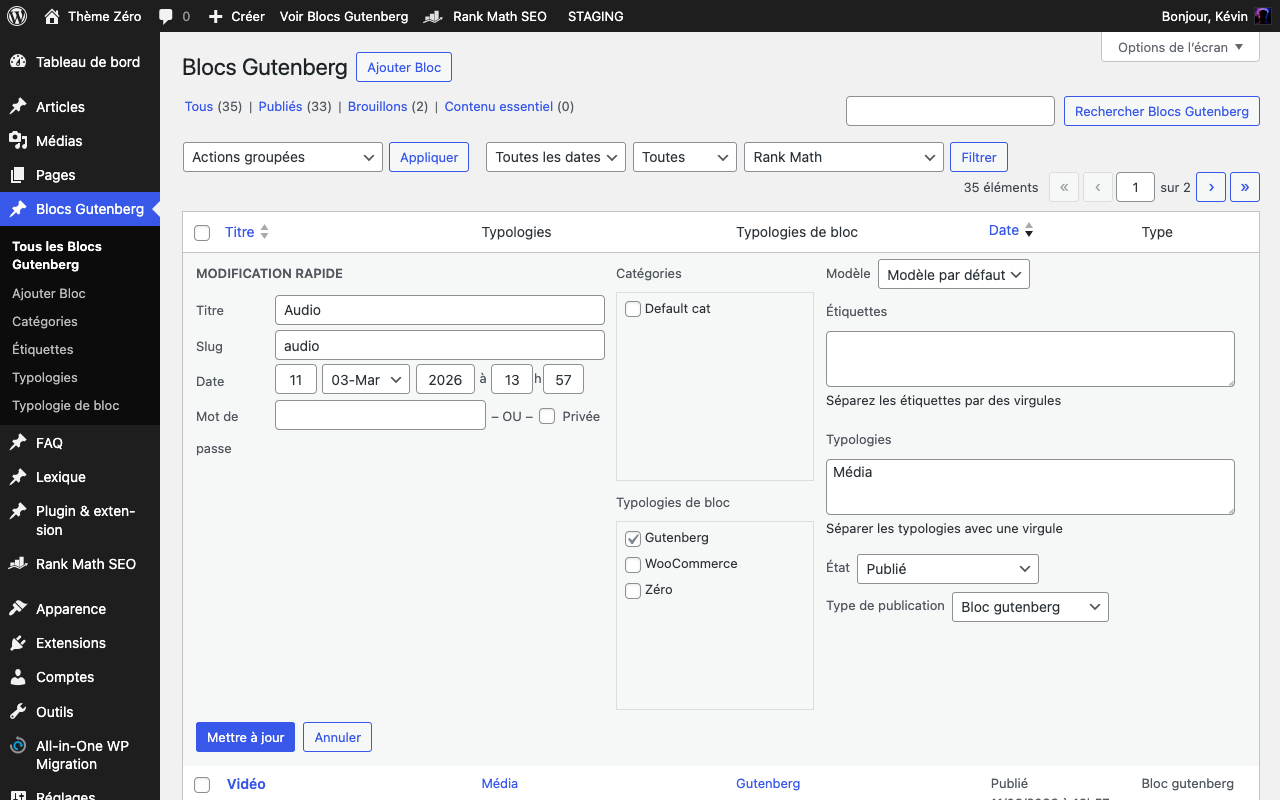
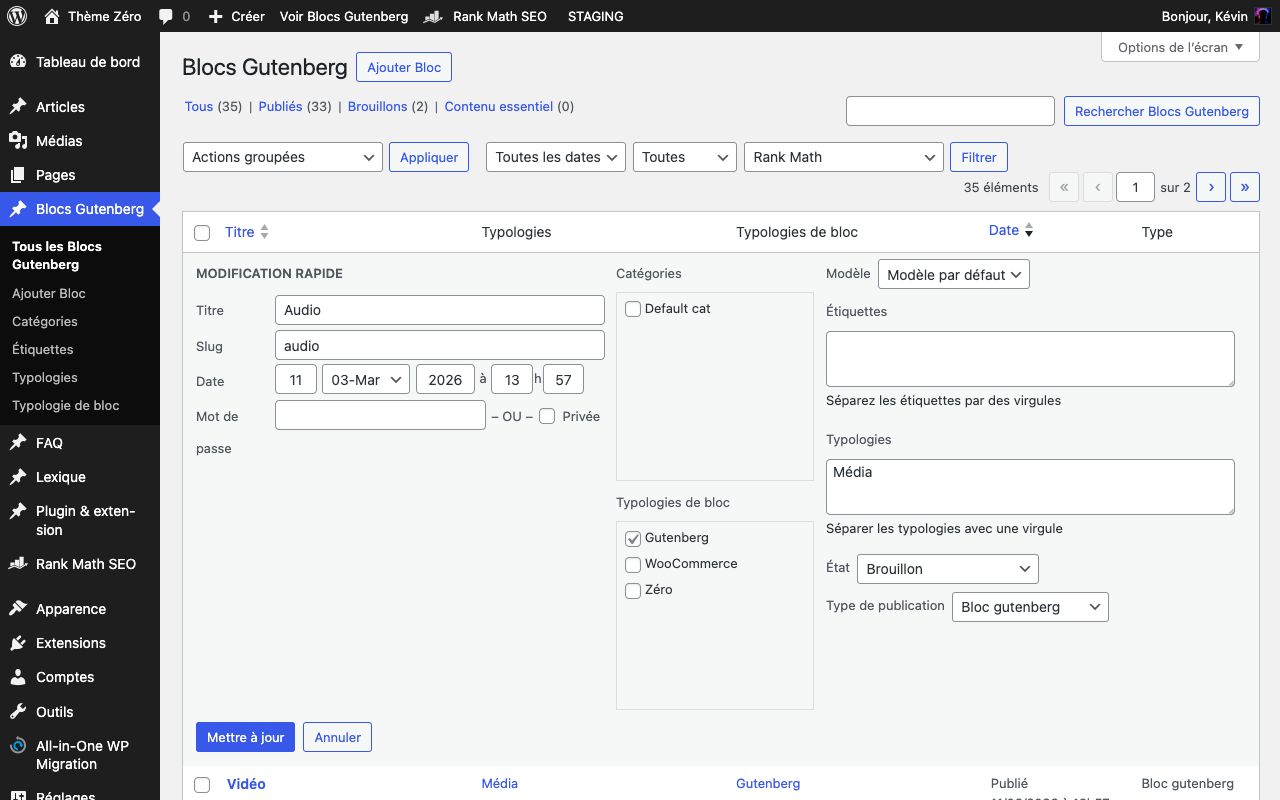
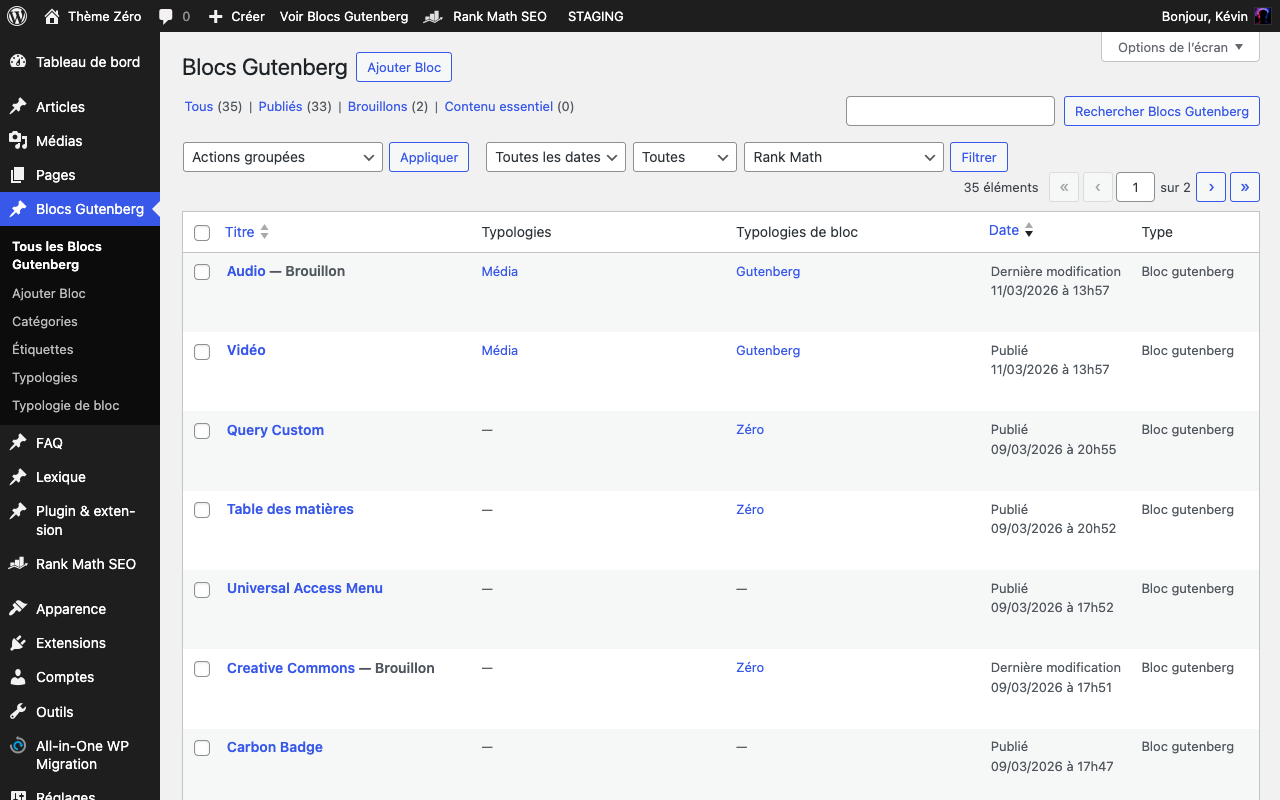
La modification rapide est idéale pour corriger un titre, modifier une catégorie ou ajuster une date sans ouvrir l’éditeur complet.
Modifier un contenu complet#
Si vous devez modifier le texte, les images ou la mise en page d’un contenu, vous devrez utiliser l’éditeur complet.
Pour cela, cliquez simplement sur Modifier sous le titre du contenu ou directement sur son nom dans la liste.
L’éditeur vous permettra alors d’accéder à l’ensemble des blocs, champs et réglages du contenu.
L’éditeur complet permet notamment de modifier le contenu texte, les images, la mise en page et les réglages avancés d’une page ou d’un article.
À retenir#
Les tableaux de gestion sont l’un des outils principaux pour administrer un site WordPress. Ils permettent de :
- visualiser rapidement les contenus du site
- rechercher et filtrer des éléments
- personnaliser l’affichage des informations
- modifier rapidement certains paramètres
Bien maîtriser ces écrans vous permettra de gérer votre site plus rapidement et plus efficacement.