L’éditeur de site moderne de WordPress permet de personnaliser l’apparence globale de votre site sans modifier le code.
Accessible via Apparence → Éditeur, cet outil permet d’agir sur :
- les couleurs
- la typographie
- la mise en page
- les styles des blocs
Ces réglages influencent l’ensemble du site.
Fonctionnement des styles#
Les styles sont définis par défaut dans le thème.
- Les réglages d’origine sont stockés dans le thème
- Les modifications que vous appliquez sont enregistrées en base de données
- Ces modifications viennent surcharger les styles du thème
En cas de réinitialisation :
- le site revient au style défini par le thème
- toutes vos surcharges sont supprimées
Responsabilité des modifications#
Toute modification effectuée dans l’éditeur de styles engage votre responsabilité.
- Une surcharge peut impacter l’ensemble du site
- Une mauvaise configuration peut entraîner :
- des incohérences visuelles
- des problèmes de lisibilité
- des dysfonctionnements d’affichage
Il est recommandé de procéder avec prudence.
Accéder à l’éditeur de styles#
- Depuis le back-office WordPress
- Aller dans Apparence
- Cliquer sur Éditeur
- Ouvrir la section Styles
Vous accédez alors aux réglages globaux du site.
Mode aperçu#
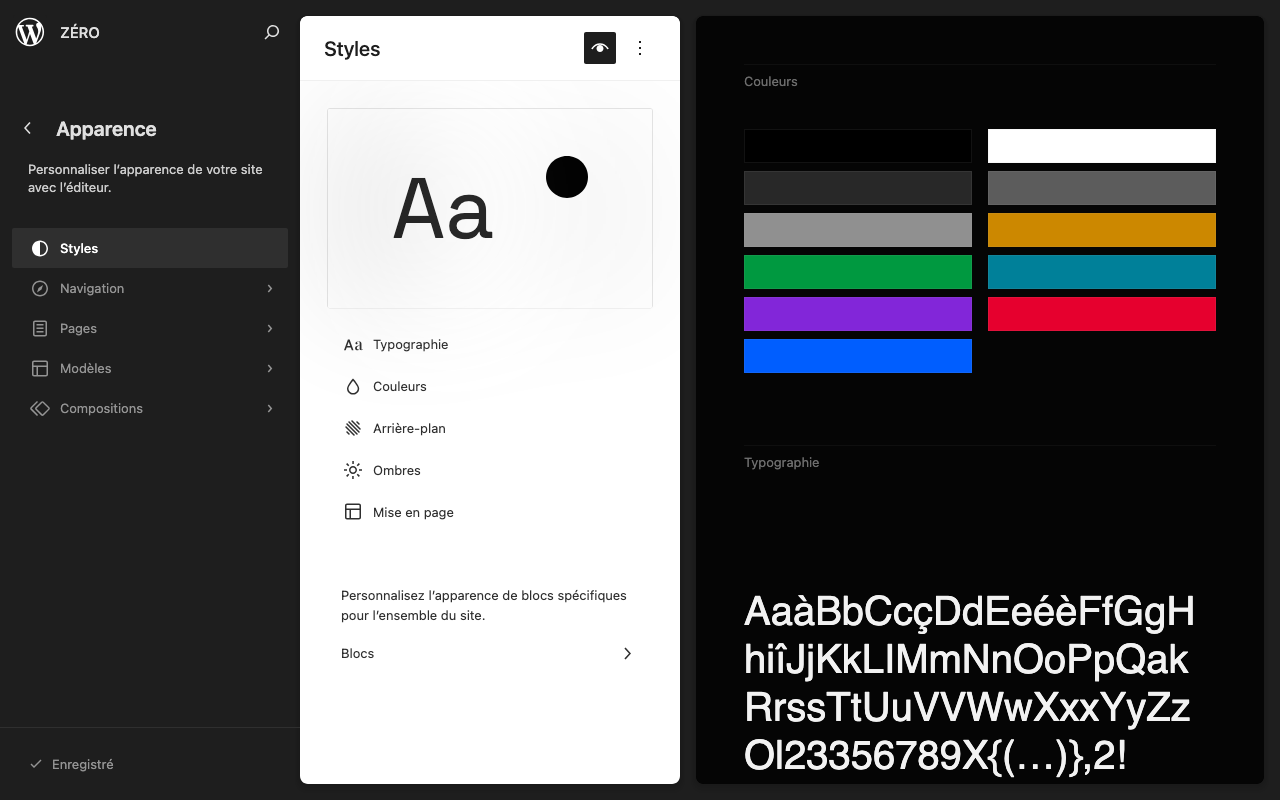
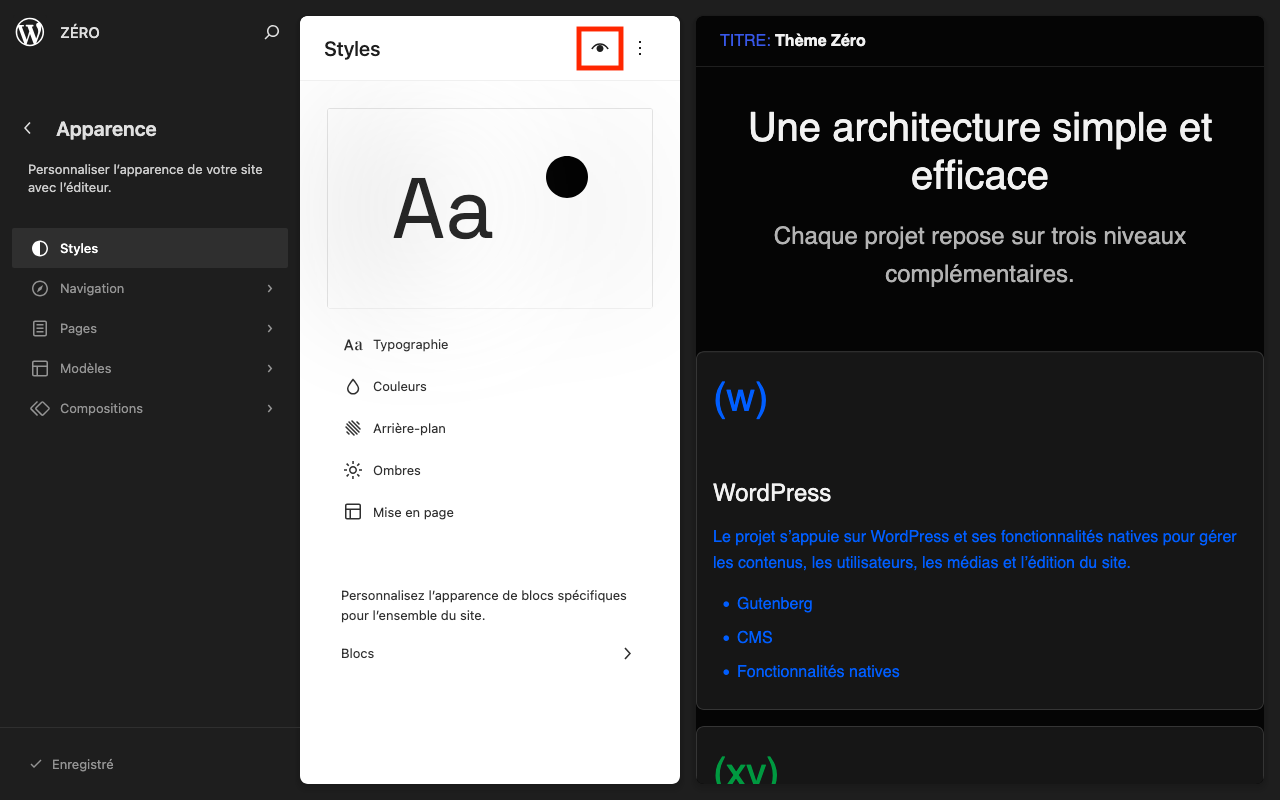
Par défault l’éditeur de styles affiche sur la droite une page de votre site. Vous pouvez utiliser le mode aperçu pour visualiser plus globalement l’impact de tout les changements – nottament pour les couleurs et les typographies.
Modifier les couleurs#
Accès#
Styles → Couleurs
Réglages disponibles#
- Couleur du texte
- Couleur de fond
- Couleur des liens
- Palette globale
Surcharge des styles#
Tous les réglages existants peuvent être surchargés.
Il est également possible :
- d’ajouter de nouvelles couleurs
- d’étendre la palette
Attention :
L’ajout de nouvelles couleurs est fortement déconseillé.
Il est préférable de modifier les couleurs existantes pour conserver une cohérence globale.
Modifier la typographie#
Accès#
Styles → Typographie
Réglages disponibles#
- Police de caractères
- Taille du texte
- Hauteur de ligne
- Épaisseur
Éléments concernés#
- Texte global
- Titres (H1 à H6)
- Boutons
- Liens
Surcharge et ajout#
Tous les styles typographiques peuvent être surchargés.
Il est aussi possible :
- d’ajouter de nouvelles tailles
- d’ajouter de nouvelles polices
Attention :
Ces pratiques sont peu recommandées.
Il est préférable d’ajuster les styles existants.
Mise en page et espacements#
Accès#
Styles → Mise en page
Réglages disponibles#
- Largeur du contenu
- Marges
- Espacements internes (padding)
Ces paramètres permettent de structurer visuellement le site.
Styliser les blocs#
Chaque bloc peut être stylisé individuellement.
Exemples de blocs#
- Boutons
- Titres
- Paragraphes
- Images
- Groupes
Options disponibles#
- Couleurs spécifiques
- Typographie
- Bordures
- Rayons
- Espacements
Ces réglages permettent d’harmoniser le design de l’ensemble du site.
Enregistrer les modifications#
Après modification :
- Cliquer sur Enregistrer
- Valider les changements
Les surcharges sont immédiatement appliquées.
Réinitialiser les styles#
En cas de problème :
- Il est possible de réinitialiser les styles
- Le thème reprend alors ses réglages par défaut
- Toutes les surcharges enregistrées en base de données sont supprimées
Bonnes pratiques#
- Modifier les styles existants plutôt que d’en créer de nouveaux
- Procéder par étapes
- Vérifier le rendu sur différents supports (ordinateur, mobile)
- Tester avant mise en production
À retenir#
- Les styles du thème sont définis par défaut dans le thème
- Les modifications sont enregistrées en base de données
- Toutes les propriétés peuvent être surchargées
- L’ajout de nouveaux styles est possible mais déconseillé
- Les modifications engagent votre responsabilité
- Une réinitialisation restaure le style d’origine du thème