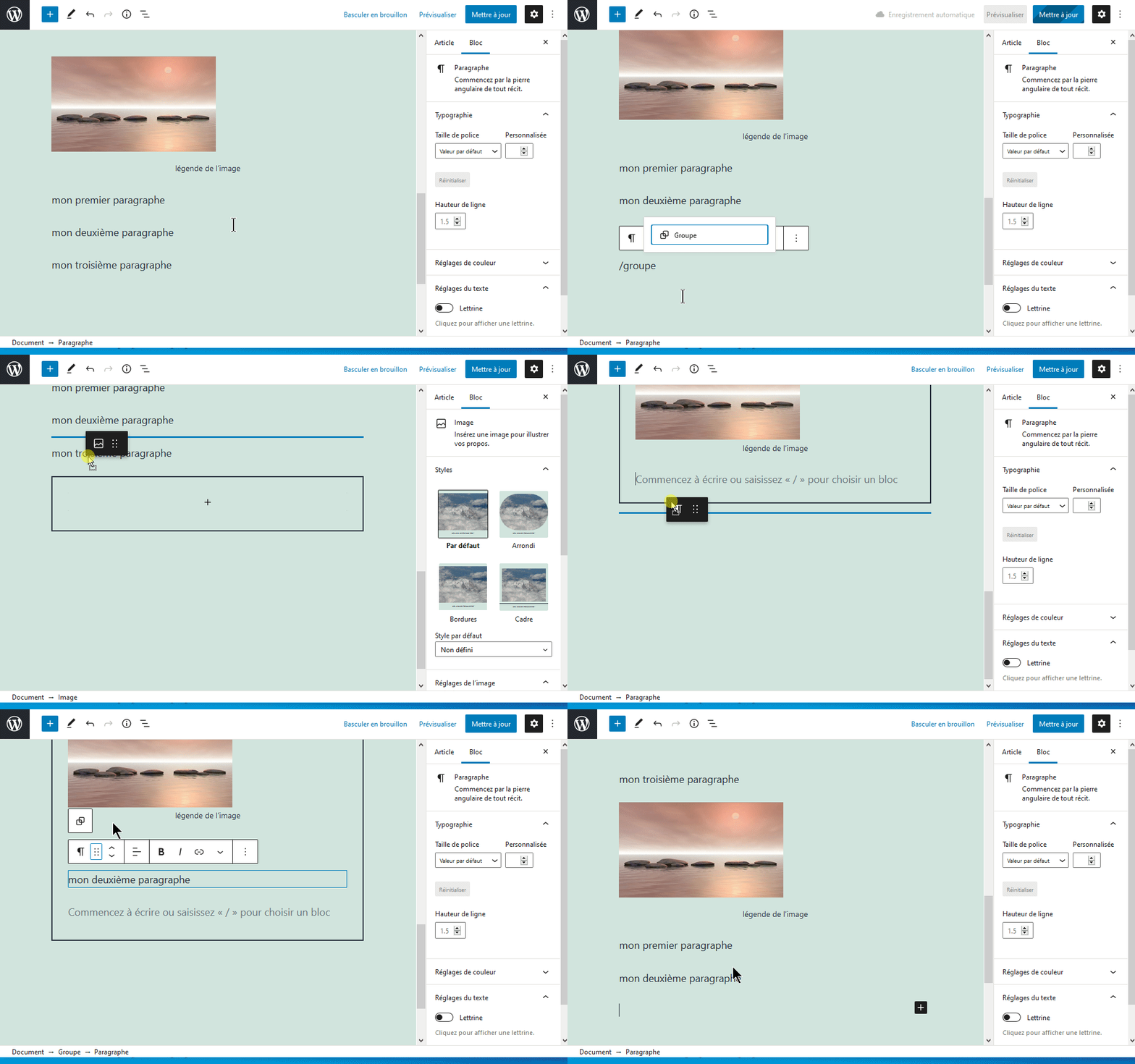
Le bloc Groupe vous permet de regrouper différents blocs pour créer une composition personnalisée qui peut être enregistrée et réutilisée.
Vous pouvez appliquer une couleur ou une image d’arrière-plan au bloc Groupe. Depuis la version 6.5, il est possible de définir la taille de l’image de fond, le point de focus (zone centrale de l’image) ainsi que de choisir si l’image doit être répétée ou non.
Au niveau du bloc Groupe, vous pouvez aussi définir des valeurs par défaut pour :
- La couleur du texte
- La couleur ou le dégradé d’arrière-plan
- La couleur de survol
Ces réglages s’appliquent à tous les blocs contenant du texte ou des liens insérés à l’intérieur, notamment les blocs Boutons et Titre.
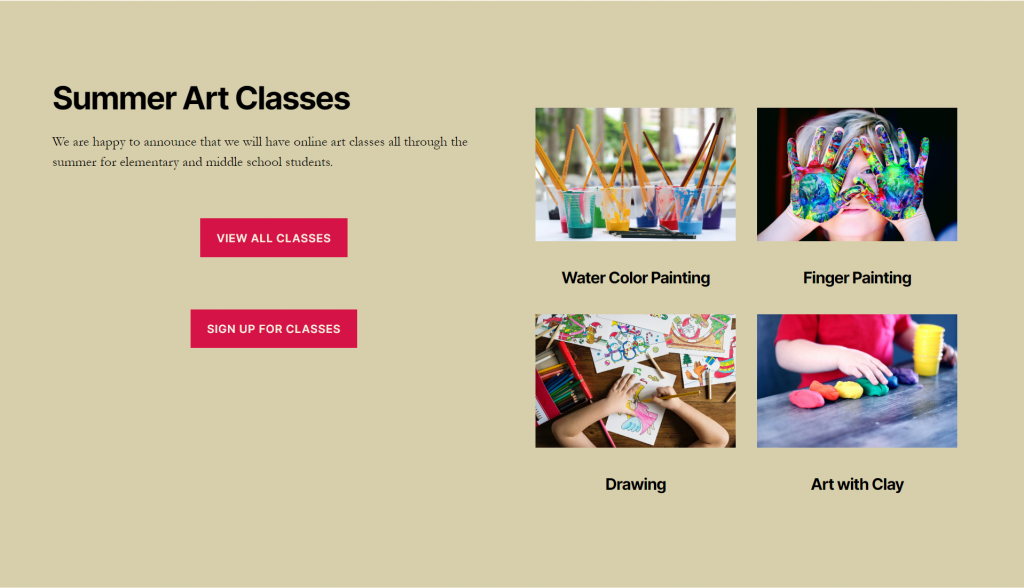
Cet exemple de bloc Groupe contient plusieurs types de blocs :
Variantes du bloc Groupe#
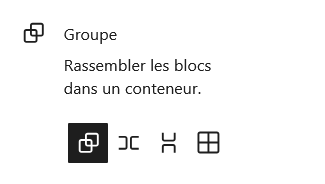
Le bloc Groupe propose trois déclinaisons, qui modifient la disposition des blocs qu’il contient :
- Le bloc Rangée : les blocs sont placés côte à côte horizontalement.
- Le bloc Empilement : les blocs sont placés les uns en dessous des autres, en pile verticale.
- Le bloc Grille : les blocs sont organisés en cellules de tailles différentes dans une grille.
Après avoir sélectionné un bloc Groupe, vous pouvez changer sa disposition en choisissant Transformer en Rangée, Transformer en Empilement ou Transformer en Grille dans la colonne latérale des réglages.
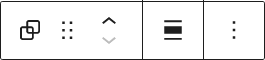
Barre d’outils du bloc Groupe#
Chaque bloc dispose d’une barre d’outils au-dessus ou à côté qui permet de le manipuler directement dans l’éditeur. Le bloc Groupe possède certains outils spécifiques ainsi que les outils communs présents dans tous les blocs.
Renommer un bloc Groupe#
Dans le menu Options de la barre d’outils (icône à trois points), vous trouverez l’outil Renommer.
Lorsque vous cliquez dessus :
- Une fenêtre modale s’affiche.
- Saisissez le nom que vous souhaitez donner au bloc Groupe.
- Cliquez sur Enregistrer.
Ce nom personnalisé sera affiché dans la Vue en liste, ce qui facilite la recherche et la gestion des blocs dans des compositions complexes.
Réglages disponibles dans la colonne latérale#
Dans la colonne latérale des réglages, vous trouverez différents paramètres selon le bloc sélectionné.
Pour le bloc Groupe, les réglages incluent :
Emplacement#
Propose deux options dans une liste déroulante :
Valeur par défaut
Épinglé
En choisissant Épinglé, le bloc devient « collant » : il reste visible en haut de la page lorsque l’utilisateur fait défiler vers le bas.
Attention : cette fonctionnalité dépend du thème utilisé. Elle n’est pas disponible dans tous les thèmes, notamment dans ceux qui ne sont pas basés sur des blocs.
Avancé#
- L’onglet Avancé donne accès à des réglages complémentaires, comme l’ajout de classes CSS personnalisées pour affiner le style ou le comportement du bloc.
- Pour plus de détails, consultez : Réglages avancés des blocs.
Sélectionner un bloc Groupe dans l’éditeur#
Pour simplifier la sélection d’un bloc Groupe surtout s’il contient plusieurs blocs enfants, vous pouvez :
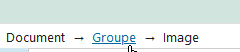
- Utiliser le fil d’Ariane situé en bas à gauche de l’écran, qui indique la hiérarchie des blocs sélectionnés.
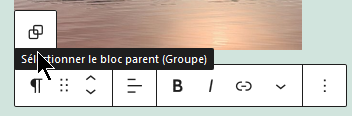
- Cliquer sur l’icône Groupe qui apparaît à gauche de la barre d’outils d’un bloc enfant lorsqu’on survole cette icône.
Ajouter un bloc à l’intérieur d’un bloc Groupe#
Le bloc Groupe est conçu pour accueillir plusieurs blocs de votre choix et vous permet ainsi de créer des mises en page personnalisées.
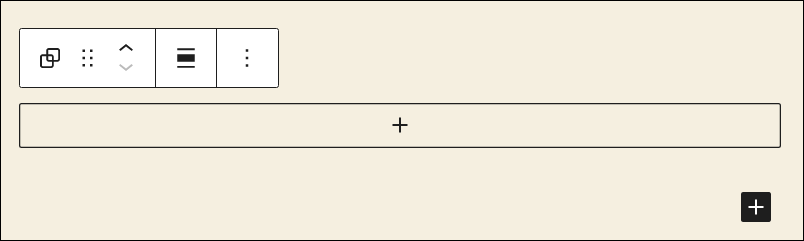
- Si le bloc Groupe est vide, cliquez sur l’icône Ajouter un bloc qui s’affiche à l’intérieur pour commencer à insérer des blocs.
- Pour déplacer des blocs déjà existants hors du groupe vers l’intérieur, vous pouvez :
- Utiliser le glisser-déposer directement dans la zone du bloc Groupe
- Utiliser la Vue en liste pour déplacer les blocs
- Sélectionner plusieurs blocs puis utiliser le raccourci clavier :
- CTRL + G sous Windows
- ⌘ + G sous Mac
À l’intérieur d’un bloc Groupe, vous pouvez insérer tout type de bloc, comme :
Dégrouper un bloc Groupe#
Pour séparer un groupe et retrouver les blocs individuellement :
- Sélectionnez le bloc Groupe parent.
- Cliquez sur Options dans la barre d’outils du bloc.
- Choisissez Dégrouper.
Si vous souhaitez simplement retirer un bloc spécifique du groupe, il est plus simple de :
- Sélectionner le bloc enfant.
- Faire un glisser-déposer en dehors du groupe.
- Ou utiliser la Vue en liste pour déplacer le bloc.
Le bloc groupe de l’exemple suivant est équipé du style Bordures pour un meilleur repérage visuel.