Ajouter un fichier audio#
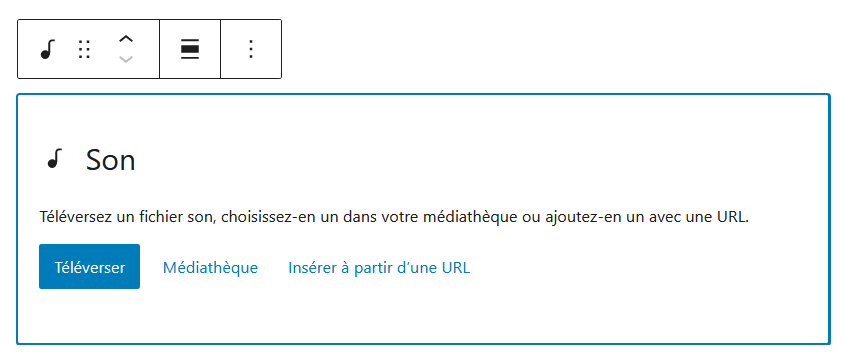
Lorsque vous insérez un bloc Audio dans votre publication WordPress, trois options s’offrent à vous pour ajouter un fichier audio :
- Téléverser : Choisir un fichier audio directement depuis votre ordinateur.
- Médiathèque : Sélectionner un fichier audio déjà présent dans la médiathèque de votre site.
- Insérer à partir d’une URL : Utiliser une adresse web pointant vers un fichier audio en ligne.
Si vous choisissez un fichier depuis la médiathèque, vous pouvez saisir ou modifier ses métadonnées avant de cliquer sur Sélectionner. Ces métadonnées incluent :
- Titre
- Artiste
- Album
- Légende
- Description
Si vous téléversez un fichier ou ajoutez via une URL, vous devrez aller dans la médiathèque ultérieurement pour remplir ces informations.

Après l’ajout du fichier, une légende peut être saisie juste en-dessous du lecteur audio automatiquement intégré par le bloc. Vous pourrez ensuite ajuster des réglages spécifiques du bloc.
Barre d’outils du bloc Audio#
Chaque bloc Gutenberg est équipé d’une barre d’outils qui facilite sa manipulation dans l’éditeur. Le bloc Audio bénéficie à la fois d’outils communs à tous les blocs et d’outils spécifiques.

Outil Remplacer#
L’outil Remplacer vous permet de changer le fichier audio existant par un autre. Lors du remplacement, vous disposez des options suivantes :
- Ouvrir la médiathèque : Choisir un nouveau fichier depuis la médiathèque.
- Téléverser : Importer un nouveau fichier depuis votre ordinateur.
- Modifier l’URL : Indiquer une nouvelle URL pour un fichier audio en ligne.
Cette fonctionnalité facilite la mise à jour du contenu audio sans devoir supprimer puis recréer le bloc.
Réglages du bloc Audio#
Dans la colonne latérale des réglages, vous pouvez configurer certains paramètres spécifiques au bloc Audio. Ces réglages sont répartis en sections communes à plusieurs blocs et en options propres au son.
Réglages du son#
Cette section permet de paramétrer la lecture du fichier audio et le préchargement du contenu sonore.
- Activation de la lecture automatique du fichier audio dès l’ouverture de la page.
- Attention : Cette fonction peut gêner l’usage de lecteurs d’écran et nuire à l’accessibilité.
- Permet de lire en boucle le fichier audio.
- La lecture recommence automatiquement dès la fin du fichier.
Dans le menu déroulant Préchargement, vous pouvez sélectionner comment le navigateur doit charger le fichier audio à l’ouverture de la page. Quatre options sont disponibles :
| Option | Description | |———————|————————————————————————————————| | Navigateur par défaut| Le navigateur décide comment gérer le préchargement selon ses réglages internes. | | Automatique | Le fichier audio complet est téléchargé immédiatement, même si la lecture n’est pas lancée. | | Métadonnées | Seules les informations de base (métadonnées) sont chargées. Le fichier audio est récupéré à la lecture. | | Aucune | Aucun contenu n’est préchargé automatiquement. Le téléchargement commence lorsque l’utilisateur lance la lecture. |
Les options Métadonnées et Aucune ont un impact positif sur la vitesse de chargement, car elles évitent le téléchargement immédiat du fichier audio complet. L’option Automatique génère un chargement plus long si le fichier est volumineux.
Onglet Avancé#
L’onglet Avancé permet d’accéder à des réglages complémentaires propres aux blocs Gutenberg, tels que :
- Saisie de classes CSS personnalisées pour personnaliser l’apparence du bloc.
- Paramètres additionnels selon le thème ou les extensions utilisées.
Ces réglages permettent d’adapter plus finement le bloc aux besoins spécifiques de votre site.
Pour apprendre à insérer un bloc dans l’éditeur, consultez l’article Ajouter un nouveau bloc.