Le bloc Détails affiche une ligne de texte (comme un intitulé, un résumé ou une question) accompagnée d’un bouton flèche. Ce bouton permet de déplier ou replier le bloc pour afficher ou masquer un contenu plus long, lequel peut contenir tout type de bloc WordPress. Ce bloc est particulièrement utile lorsqu’une partie du contenu doit rester masquée à l’ouverture de la page, offrant ainsi la possibilité de l’afficher uniquement si le visiteur le souhaite.
Ce bloc est idéal pour réaliser des sections de type FAQ, où les questions sont listées sur la page et les réponses restent masquées par défaut. Il peut également servir pour des listes d’évènements, des détails complémentaires, ou tout autre contenu que l’on souhaite rendre accessible à la demande.
Ajouter et saisir du contenu dans le bloc Détails#
Pour insérer un bloc Détails :
- Placez votre curseur dans l’éditeur à l’endroit où vous souhaitez ajouter ce bloc.
- Tapez « /détails » ou utilisez l’icône « + » pour rechercher et insérer le bloc.
Une fois le bloc ajouté :
- Cliquez sur la zone réservée Rédiger un résumé pour saisir le texte visible par défaut (le titre, la question ou le résumé).
- Cliquez ensuite sur la zone réservée « Saisissez / pour ajouter un bloc masqué, ou cliquez sur l’icône + » pour ajouter le contenu à masquer, que ce soit un paragraphe, une image, une liste, ou tout autre bloc.
L’icône flèche permet d’ouvrir ou de fermer le contenu masqué. L’orientation de la flèche change selon que le contenu est développé (affiché) ou réduit (masqué).
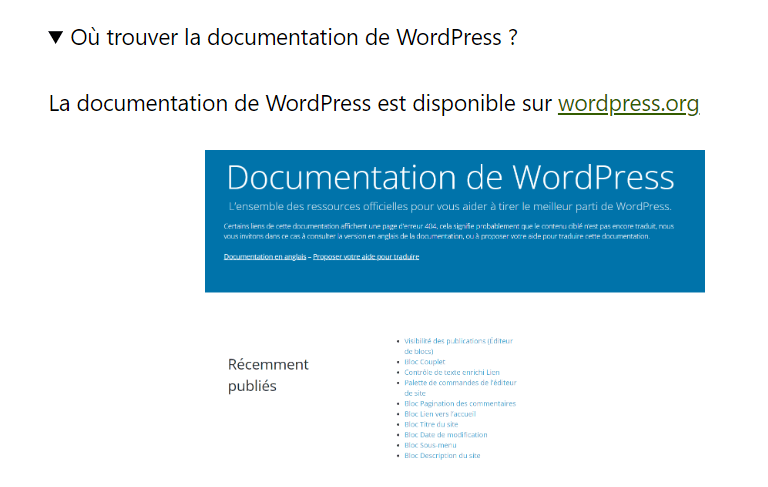
Exemple visuel du bloc Détails#
- Bloc avec contenu masqué : la flèche pointe vers la droite, indiquant que le contenu est replié.

- Bloc avec contenu affiché : la flèche pointe vers le bas, signalant que le contenu est visible.
Barre d’outils du bloc Détails#
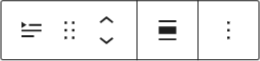
Chaque bloc Gutenberg dispose d’une barre d’outils située au-dessus ou à proximité du bloc, pour effectuer rapidement certaines opérations.
Pour le bloc Détails, la barre d’outils permet notamment :
- La suppression du bloc.
- Le déplacement du bloc vers le haut ou le bas.
- Le changement du type de bloc (bien que ce soit limité avec ce bloc spécifique).
- L’accès aux réglages dans la colonne latérale.
Le bloc Détails ne propose pas d’outil spécifique supplémentaire dans cette barre, il utilise uniquement les outils communs aux blocs.
Réglages du bloc Détails dans la colonne latérale#
Le bloc Détails possède des réglages accessibles dans la colonne latérale de droite de l’éditeur, sous l’onglet « Bloc ». Ces réglages peuvent varier d’un bloc à l’autre, et ceux-ci comprennent des réglages communs et des réglages spécifiques.
Option « Ouvert par défaut »#
Dans la section principale des réglages, vous trouverez l’option Ouvert par défaut :
- Si cette option est cochée, le contenu masqué sera visible dès l’ouverture de la page, donc la flèche sera orientée vers le bas.
- Si elle n’est pas cochée, le contenu sera masqué par défaut, avec la flèche orientée vers la droite.
Cette option vous permet de choisir le comportement initial du bloc Détails, selon l’importance que vous accordez au contenu secondaire.
Onglet Avancé#
L’onglet Avancé vous donne accès aux options suivantes :
- L’ajout de classes CSS personnalisées, pour appliquer des styles spécifiques via du code CSS.
- L’ajout d’attributs HTML avancés si vous souhaitez modifier le comportement ou l’apparence du bloc avec du code personnalisé.
Ces réglages avancés permettent de personnaliser plus finement le bloc en dehors des options standards de l’éditeur.
Pour toute autre information sur l’utilisation et la gestion des blocs dans Gutenberg, il est recommandé de consulter les documents complémentaires sur l’ajout de blocs ou les réglages communs et avancés des blocs WordPress.