Le bloc Paragraphe vous permet de créer facilement du contenu textuel dans WordPress. C’est le bloc par défaut lorsque vous ajoutez du texte à l’éditeur Gutenberg et celui que vous utiliserez le plus souvent.
Lorsque vous écrivez comme dans un document classique, chaque paragraphe est automatiquement transformé en un bloc distinct dans l’éditeur. Vous pouvez aussi sélectionner explicitement le bloc Paragraphe via le bouton Ajouter un bloc.
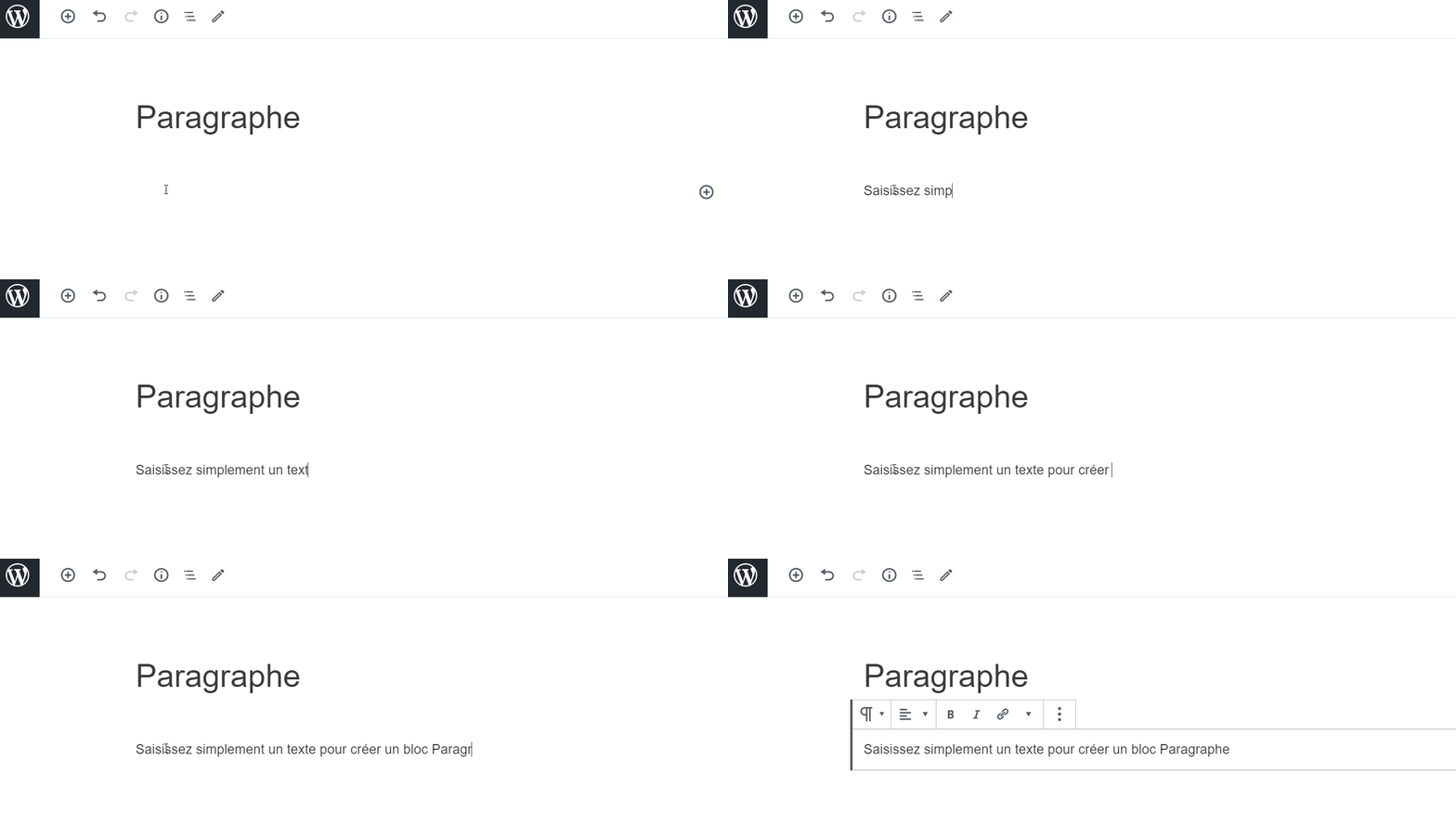
La barre d’outils du bloc Paragraphe#
Chaque bloc possède comme ici sa propre barre d’outils avec des contrôles spécifiques. Pour le bloc Paragraphe, cette barre vous donne accès notamment à :
- Modifier le type ou le style du bloc
- Déplacer le bloc (faire glisser, monter ou descendre)
- Modifier l’alignement du texte
- Appliquer des mises en forme enrichies (gras, italique, etc.)
- Accéder à plus d’options

Modifier le type ou le style du bloc#
Vous pouvez transformer un bloc Paragraphe en un autre type de bloc selon vos besoins. Les alternatives disponibles sont :
- Citation
- Citation en exergue
- Préformaté
- Colonnes
- Liste
- Groupe
- Titre
- Couplet
Cette fonction est utile pour adapter la présentation de votre contenu sans perdre le texte que vous avez déjà saisi.
Déplacer le bloc#
Le bloc peut être déplacé dans votre contenu de plusieurs façons :
- En utilisant la poignée Faire glisser le bloc (saisissez et glissez le bloc à l’endroit souhaité)
- Avec les boutons Monter ou Descendre pour déplacer le bloc d’un cran vers le haut ou vers le bas
Ces actions vous permettent d’organiser finement l’ordre de vos blocs dans l’éditeur.
Modifier l’alignement du texte#
Pour changer la disposition du texte à l’intérieur du bloc Paragraphe, vous disposez des options suivantes :
- Alignement à gauche
- Centrage
- Alignement à droite
Cela affecte visuellement la façon dont le texte est présenté dans votre contenu.
Contrôles de texte enrichis#
Le bloc Paragraphe propose différents outils pour enrichir votre texte :
- Gras
- Italique
- Souligné (selon les options disponibles)
- Liens
- Barré, et autres styles selon l’éditeur
Ces contrôles facilitent la mise en forme directement dans le bloc.
Plus d’options#
Un bouton Plus d’options dans la barre d’outils ouvre un menu avec des paramètres supplémentaires, tels que :
- Dupliquer le bloc
- Insérer avant ou après
- Copier
- Supprimer le bloc
- Modifier en HTML
- Ajouter au bloc reusable
Cela permet une gestion avancée et une personnalisation supplémentaire de vos blocs.
Réglages du bloc Paragraphe#
En plus de la barre d’outils, chaque bloc possède une colonne latérale avec des réglages spécifiques pour affiner son apparence et son comportement.
Ces réglages sont classés en plusieurs sections principales : typographie, couleurs, texte, et avancé.
Typographie#
Dans cette section, vous pouvez ajuster la taille de la police de caractères :
- Choisir une taille prédéfinie fournie par votre thème
- Saisir une taille personnalisée en pixels
Cette personnalisation vous permet d’adapter visuellement la hiérarchie ou l’impact du texte dans votre contenu.
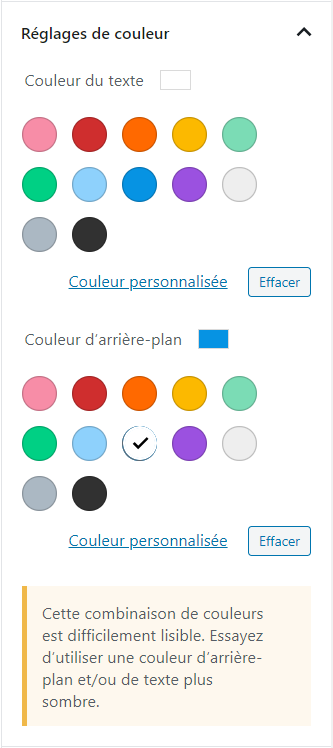
Réglages de couleur#
Vous pouvez définir deux types de couleurs pour le bloc Paragraphe :
- Couleur de texte
- Couleur d’arrière-plan
Ces options permettent de mettre en avant un texte important ou de différencier visuellement des sections.
L’éditeur intègre un contrôle d’accessibilité qui vous avertit si le contraste choisi rend le texte difficile à lire, notamment pour les personnes souffrant de troubles visuels.
Réglages du texte#
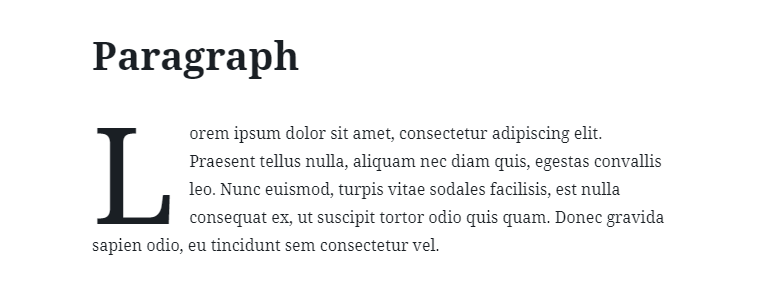
Une option intéressante disponible dans les réglages du texte est la lettrine.
La lettrine est une grande lettre initiale décorative placée en début de paragraphe, souvent utilisée pour ajouter du style et attirer l’attention sur un texte.
Section Avancé#
L’onglet Avancé offre la possibilité d’accéder à des options supplémentaires, notamment :
- Ajouter une classe CSS personnalisée au bloc
- Personnaliser le code HTML
- Autres paramètres techniques pour développeurs
Ces réglages conviennent aux utilisateurs expérimentés souhaitant un contrôle plus fin sur la présentation ou le comportement du bloc.