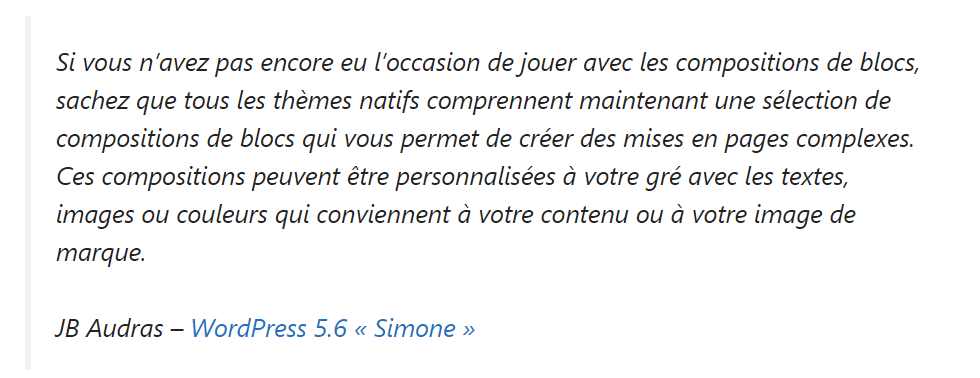
L’ajout de citations dans vos contenus WordPress permet de mettre en valeur des critiques de visiteurs, des citations inspirantes ou des phrases importantes. Le bloc Citation est particulièrement adapté pour ce type d’usage.
Le bloc Citation contient un bloc Paragraphe en tant que bloc enfant, ce qui signifie que vous pouvez directement rédiger ou modifier le texte de la citation à l’intérieur de ce bloc enfant.
Barre d’outils du bloc#
Chaque bloc dans l’éditeur Gutenberg est équipé d’une barre d’outils qui permet d’effectuer des opérations rapides sur le bloc sélectionné, sans passer par la colonne latérale.
Pour le bloc Citation, la barre d’outils contient les outils communs tels que :
- Changer le type ou le style du bloc
- Ajouter un bloc avant ou après
- Dupliquer le bloc
- Supprimer le bloc
- Options d’alignement du contenu (gauche, centré, droite)
- Mise en forme du texte (gras, italique, lien)
Le bloc Citation ne propose pas d’outils spécifiques supplémentaires dans sa barre d’outils.
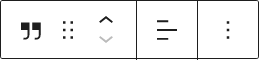
Pour connaître les outils communs disponibles pour tous les blocs, vous pouvez consulter la documentation dédiée à la barre d’outils des blocs.
Réglages du bloc#
Sur la colonne latérale droite de l’éditeur, lorsque vous sélectionnez un bloc, des réglages spécifiques ou communs peuvent être disponibles pour personnaliser le bloc.
Pour le bloc Citation :
- Aucun réglage spécifique n’est proposé
- Seuls les réglages communs aux blocs restent accessibles, comme la gestion de la couleur, ou la mise en forme typographique si disponibles
Avancé#
Dans l’onglet Avancé de la colonne latérale des réglages, vous pouvez accéder à des options supplémentaires pour le bloc telles que :
- Ajouter une classe CSS personnalisée à ce bloc, afin d’y appliquer des styles spécifiques via votre thème ou un CSS personnalisé
Cet onglet est commun à la majorité des blocs et offre des possibilités avancées de personnalisation technique.
Pour apprendre à ajouter un nouveau bloc dans l’éditeur Gutenberg, il est recommandé de consulter le guide dédié à cette opération, qui explique en détail comment insérer, rechercher et positionner les blocs dans votre contenu.