Le bloc Vidéo permet d’intégrer des vidéos directement dans vos publications WordPress sans passer par une plateforme externe, mais attention : les vidéos peuvent ralentir le chargement des pages.
Ajouter une vidéo#
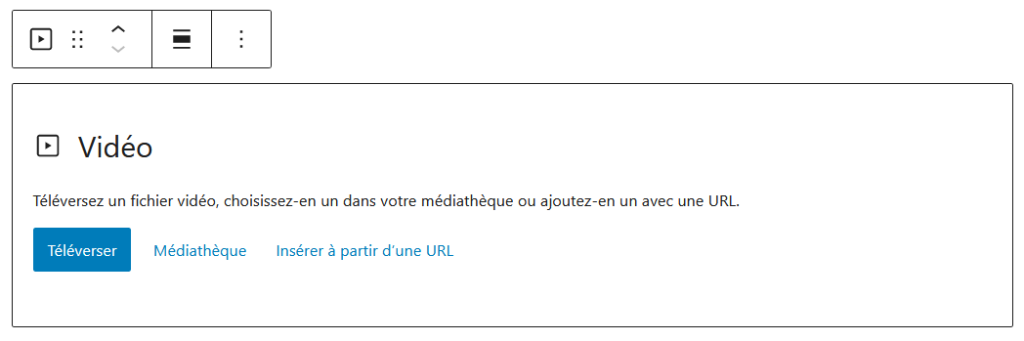
Lorsque vous insérez un bloc Vidéo, trois options s’offrent à vous pour ajouter le contenu :
- Téléverser : sélectionnez un fichier vidéo depuis votre ordinateur.
- Médiathèque : choisissez une vidéo déjà présente dans la médiathèque de votre site.
- Insérer à partir d’une URL : ajoutez une vidéo déjà en ligne via une adresse web précise.
Si vous choisissez un fichier depuis la médiathèque, vous pouvez immédiatement renseigner ses métadonnées : Titre, Légende, Description avant de valider avec Sélectionner.
Si vous utilisez l’option Téléverser ou Insérer à partir d’une URL, il faudra ensuite aller dans la médiathèque pour éditer ces métadonnées.
Lorsque vous insérez une URL qui correspond à un contenu embarqué supporté (comme YouTube ou Vimeo), le bloc se convertit automatiquement en bloc Contenu embarqué adapté à la plateforme.
Messages d’erreur types#
Si le format de votre fichier vidéo n’est pas supporté, un message d’erreur vous en informe :

Si le type de fichier est interdit par la configuration, un autre message vous avertit :

Barre d’outils du bloc Vidéo#
Chaque bloc Gutenberg possède une barre d’outils pour manipuler rapidement le contenu. La barre du bloc Vidéo propose des outils communs et spécifiques.

Ajouter ou supprimer une légende#
- L’outil Ajouter une légende insère une zone de texte sous la vidéo où vous pouvez écrire une légende.
- Si une légende est présente, cet outil devient Supprimer la légende pour effacer la légende.
Gérer les pistes de texte (sous-titres, légendes, descriptions)#
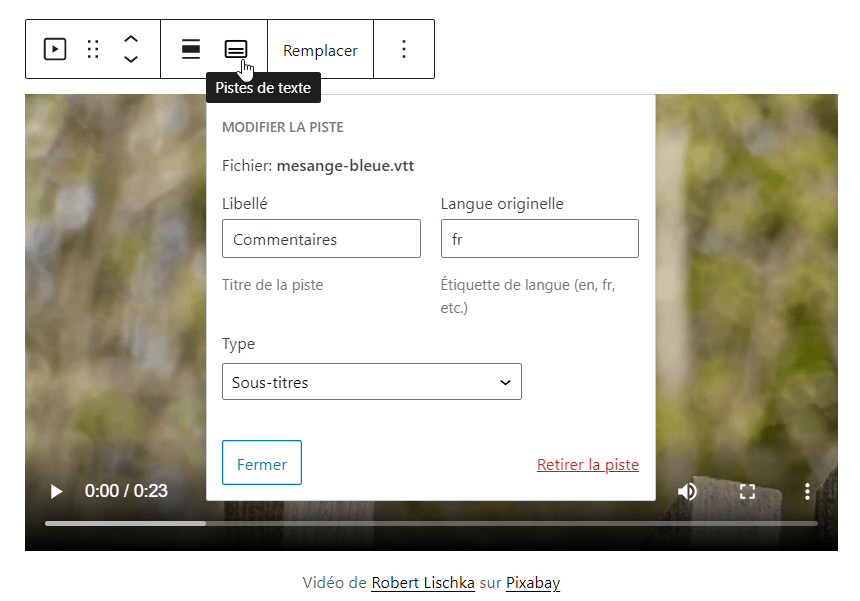
Le bloc vidéo vous permet d’associer des fichiers de sous-titres ou de descriptions pour améliorer l’accessibilité.
Options proposées :
- Ouvrir la médiathèque : choisissez un fichier texte de pistes déjà présent.
- Téléverser : téléversez un nouveau fichier depuis votre ordinateur.
Champs à renseigner une fois le fichier ajouté :
- Libellé : nom affiché dans le menu des sous-titres du lecteur vidéo.
- Langue originelle : code langue (exemple : fr, en). Obligatoire si la piste est des sous-titres.
- Type : type de piste, avec les options suivantes :
- Sous-titres : traduction des dialogues.
- Légendes : transcription complète des dialogues et sons pour sourds/malentendants.
- Descriptions : descriptions narratives pour les malvoyants.
- Chapitres : titres permettant une navigation entre différentes parties de la vidéo.
- Métadonnées : données techniques destinées à JavaScript, non affichées à l’utilisateur.
Si vous souhaitez retirer une piste, cliquez sur Retirer la piste.
Formats couramment utilisés pour ces fichiers de texte : .srt, .sbv, .vtt, .scc.
Remplacer une vidéo#
L’outil Remplacer permet de changer la vidéo visible dans ce bloc.
Options proposées :
- Ouvrir la médiathèque : sélectionner une vidéo déjà téléversée.
- Téléverser : importer une nouvelle vidéo puis l’utiliser.
Réglages du bloc Vidéo#
Les réglages spécifiques au bloc Vidéo sont accessibles dans la colonne latérale de l’éditeur. Ces réglages améliorent le contrôle sur la lecture et l’affichage.
Options de lecture#
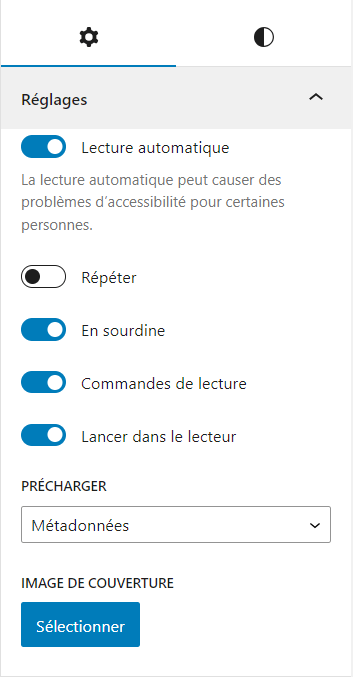
Activez la lecture automatique de la vidéo dès que possible lors du chargement :
- Cette fonctionnalité peut perturber l’utilisation de lecteurs d’écran ; elle est déconseillée.
- Si activée, il faut impérativement mettre la vidéo en sourdine.
- Sur mobile, pour que l’autoplay fonctionne, il faut aussi activer Lancer dans le lecteur.
La vidéo sera lue en boucle tant qu’elle n’est pas mise en pause.
Désactive le son par défaut. L’utilisateur peut activer le son via les commandes si elles sont disponibles.
Active les boutons du lecteur (lecture/pause, volume, sous-titres, plein écran) pour une meilleure expérience utilisateur.
Indique que la vidéo doit se jouer dans la zone du lecteur intégrée à la page et non en plein écran automatique.
- Sur mobile, la vidéo reste dans la zone intégrée au lieu de s’ouvrir en plein écran.
Préchargement de la vidéo#
Contrôle la quantité de vidéo téléchargée au chargement de la page :
- Automatique : toute la vidéo est téléchargée à l’ouverture, même si aucune lecture ne commence. Ralentit le chargement.
- Métadonnées : seules les informations de base sur la vidéo sont chargées. Le fichier vidéo complet est téléchargé au clic lecture. Chargement rapide.
- Aucun : rien n’est téléchargé avant que l’utilisateur lance la lecture. Plus rapide que Automatique.
Image de couverture#
Permet de définir une image fixe qui s’affiche avant la lecture pour rendre la vidéo plus attrayante.
Options pour sélectionner l’image :
- Sélectionner : ouvre la médiathèque pour choisir une image existante.
- Onglet Téléverser : pour importer une nouvelle image.
Réglages avancés#
L’onglet Avancé donne accès à des options complémentaires pour personnaliser le bloc via des classes CSS ou d’autres attributs spécifiques.