Le bloc Fichier vous permet d’insérer dans votre publication un lien pour télécharger un fichier hébergé sur votre site WordPress.
Ajouter un fichier au bloc#
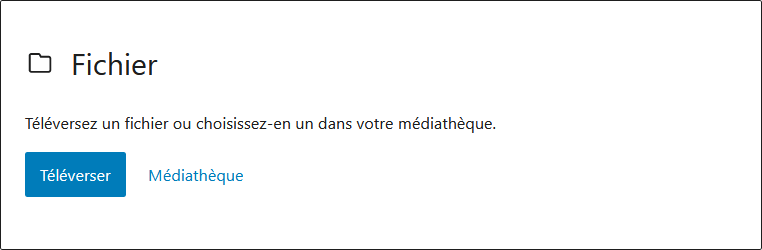
Une fois le bloc ajouté dans votre contenu, deux options s’offrent à vous pour sélectionner le fichier à proposer au téléchargement :
- Téléverser : permet de choisir un fichier sur votre ordinateur pour le téléverser directement sur votre site.
- Médiathèque : permet de sélectionner un fichier déjà présent dans la médiathèque de votre site.
Le fichier sélectionné apparaît sous forme d’un lien avec un bouton de téléchargement.
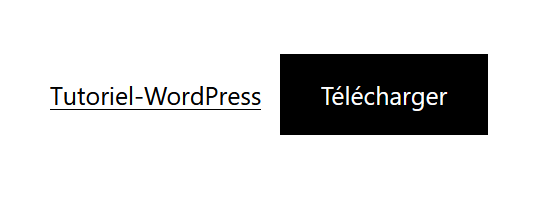
Vous pouvez modifier le texte du lien ou du bouton en cliquant directement dessus pour le personnaliser.
Aperçu du fichier PDF#
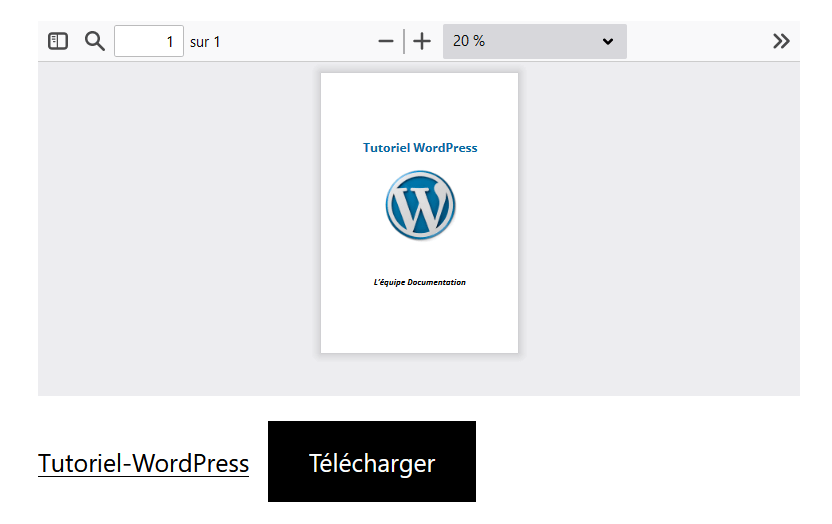
Pour les fichiers au format .pdf, un aperçu du document est automatiquement affiché au-dessus du lien et du bouton de téléchargement. Vous pouvez personnaliser cet aperçu via les réglages du bloc.
Fichiers non autorisés#
Si vous tentez de téléverser un fichier dont le format n’est pas autorisé par votre site, un message d’erreur s’affiche :
« Désolé, vous n’avez pas l’autorisation de téléverser ce type de fichier ».
Barre d’outils du bloc Fichier#
Chaque bloc Gutenberg dispose d’une barre d’outils spécifique pour le manipuler facilement dans l’éditeur.
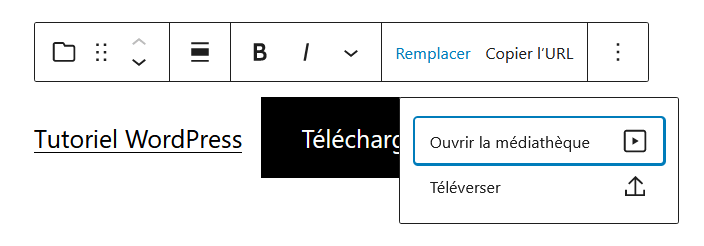
Lorsque votre curseur est positionné sur le lien du fichier ou sur le texte du bouton, la barre d’outils affiche des options de mise en forme de texte enrichi, telles que gras, italique, lien, etc.

Outil Remplacer#
Cet outil vous permet de remplacer le fichier associé au bloc par un autre fichier à téléverser ou déjà présent dans la médiathèque.
Outil Copier l’URL#
Permet de copier l’URL complète du fichier dans le presse-papiers. Un message vous confirme que l’URL a bien été copiée.
Réglages du bloc Fichier#
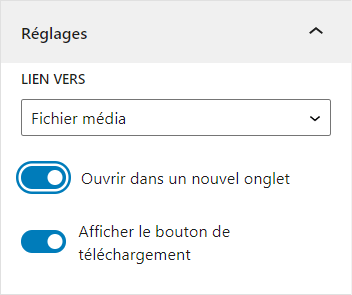
Dans la colonne latérale des réglages, vous pouvez personnaliser différents aspects du bloc.
Réglages du lien textuel#
- Lien vers : choisissez entre
- Fichier média : le lien dirige directement vers le fichier à télécharger.
- Page de fichier joint : le lien dirige vers la page d’attachement du fichier sur votre site.
- Ouvrir dans un nouvel onglet : cochez cette option pour ouvrir le lien dans un nouvel onglet.
- Afficher le bouton de téléchargement : cochez/décochez cette option pour afficher ou masquer le bouton de téléchargement associé au lien.
Réglages spécifiques aux fichiers PDF#
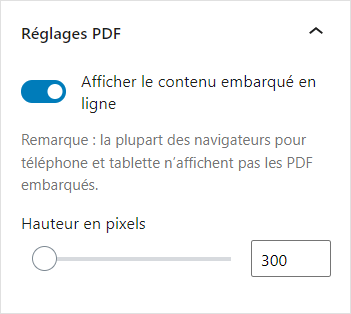
Lorsque le fichier est un PDF, des réglages supplémentaires sont disponibles :
- Afficher le contenu embarqué en ligne : active une visionneuse PDF directement intégrée dans la page affichée.
- Hauteur en pixels : permet de définir la hauteur de cette visionneuse par saisie directe ou via un curseur.
Réglages avancés#
L’onglet Avancé donne accès aux options habituelles comme les classes CSS personnalisées.
Dans l’ensemble, le bloc Fichier facilite l’insertion d’un lien de téléchargement attrayant et paramétrable, avec des options pratiques pour gérer la provenance des fichiers, leur affichage et les actions liées au lien.