Cette extension est principalement utilisée pour l’export de contenu (pages, articles, types personnalisés, etc.). Elle permet de générer des fichiers exploitables (CSV, XML) pour des traitements externes ou des migrations.
Si vous devez importer des contenus, assurez-vous de posséder un modèle défini par le développeur. L’import nécessite une structure précise pour fonctionner correctement.
Accéder au plugin WP Import / Export#
Le plugin WP Import / Export est accessible directement depuis le menu principal de l’administration WordPress.
Dans la barre latérale gauche (sidebar), recherchez l’entrée :
- WP Imp Exp ou WP Import / Export
Ce lien est situé dans la zone des contenus, généralement dans la partie haute du menu, à proximité des sections :
- Articles
- Médias
- Pages
Cliquez sur Nouvel export pour commencer un export de contenu, ou sur Nouvel import si vous devez importer des données (selon votre configuration).
Remarque : si vous ne voyez pas ce menu, il est possible que vos droits utilisateurs soient limités ou que le plugin ne soit pas installé.
Exporter des contenus#
Choisir le contenu à exporter#
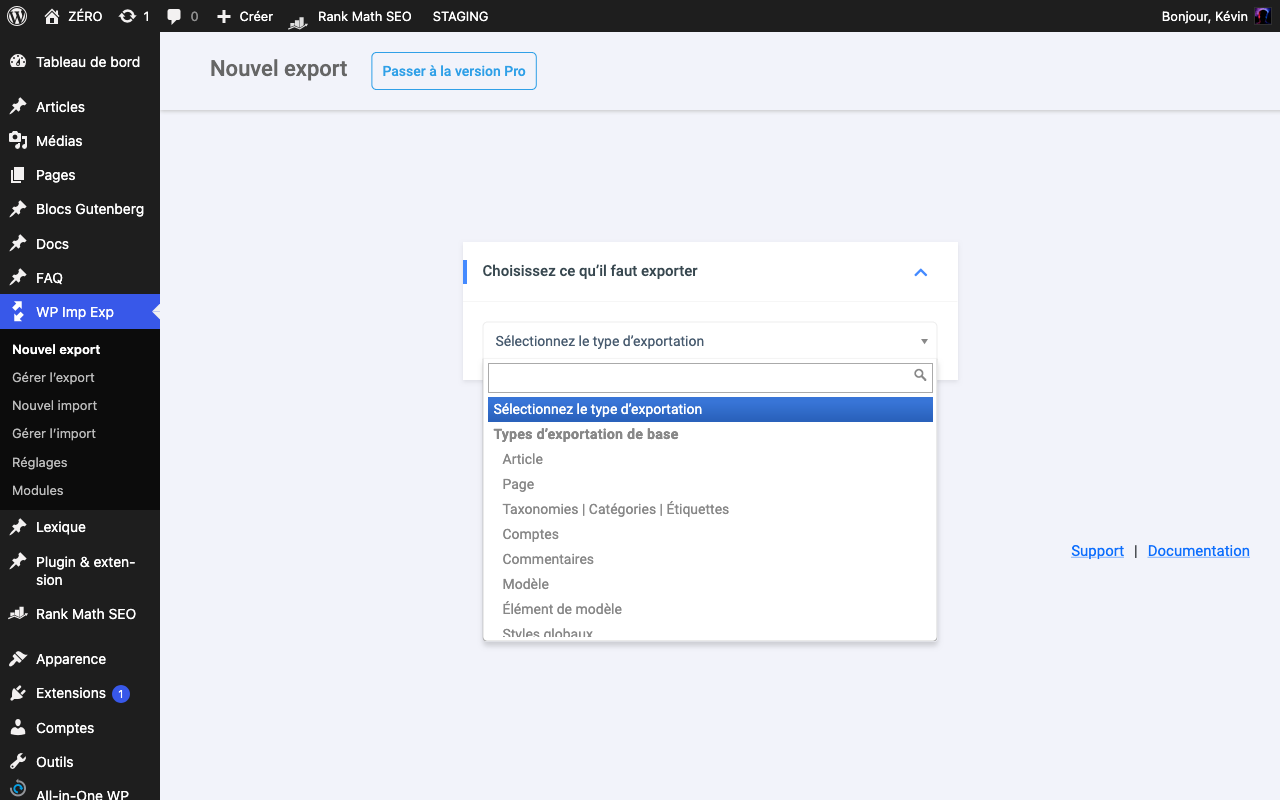
Dans un premier temps, sélectionnez le type de contenu que vous souhaitez exporter :
- Pages
- Articles
- Types personnalisés (ex : produits, projets, etc.)
Ce choix détermine les données disponibles pour l’export.
Filtres et options#
Vous pouvez affiner votre export en appliquant des filtres et en choisissant précisément les données à exporter.
Ajouter des options de filtrage#
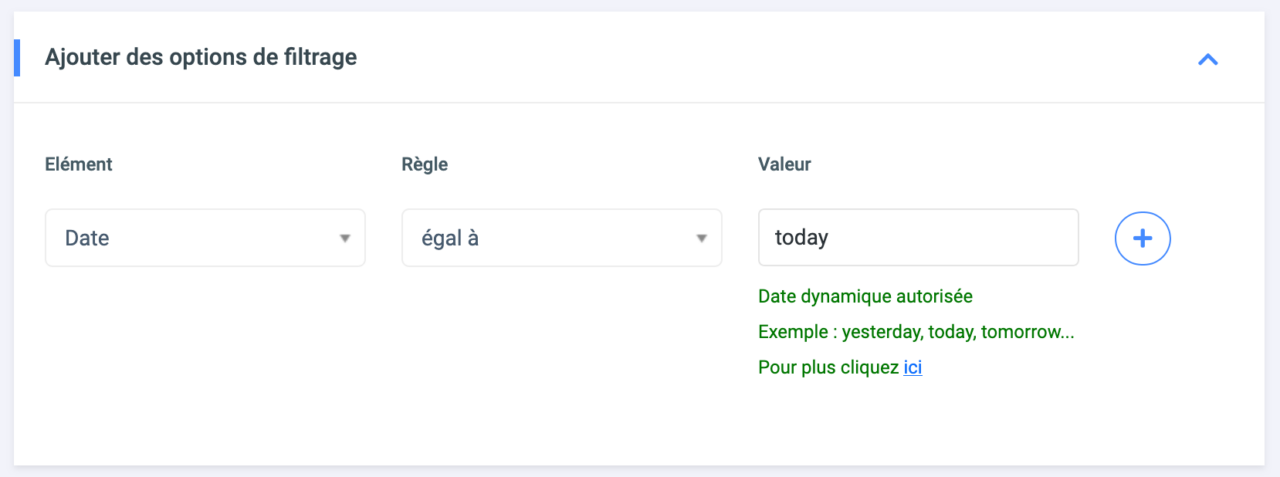
Les filtres permettent de limiter les contenus exportés selon certains critères :
- Statut (publié, brouillon…)
- Date
- Auteur
- Catégorie ou taxonomie
Cliquez sur + pour ajouter une règle, puis définissez :
- L’élément à filtrer
- La condition (égal, contient, supérieur à…)
- La valeur
Cela permet d’exporter uniquement les contenus pertinents.
Choisissez des champs#
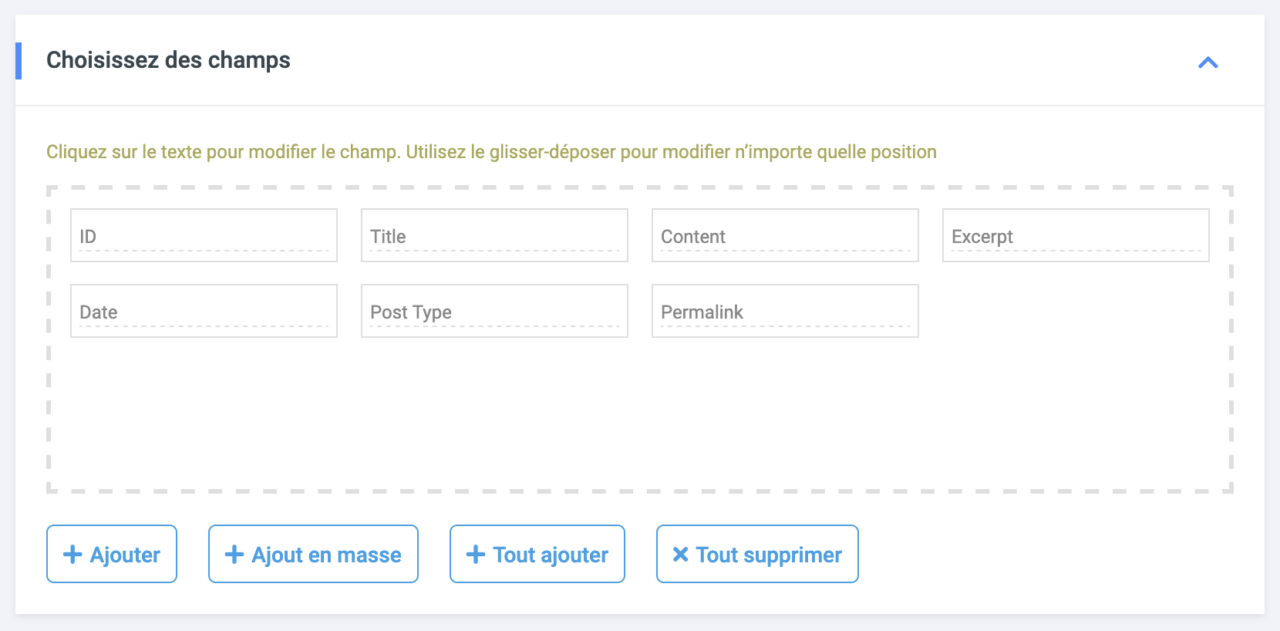
Vous pouvez sélectionner les champs à inclure dans l’export :
- Titre
- Contenu
- Extrait
- Date
- Permalien
- Champs personnalisés (ACF, etc.)
Il est possible de :
- Ajouter des champs individuellement
- Ajouter tous les champs automatiquement
- Réorganiser les champs (glisser-déposer)
Conseil : exportez uniquement les champs nécessaires pour garder un fichier léger et lisible.
Options avancées#
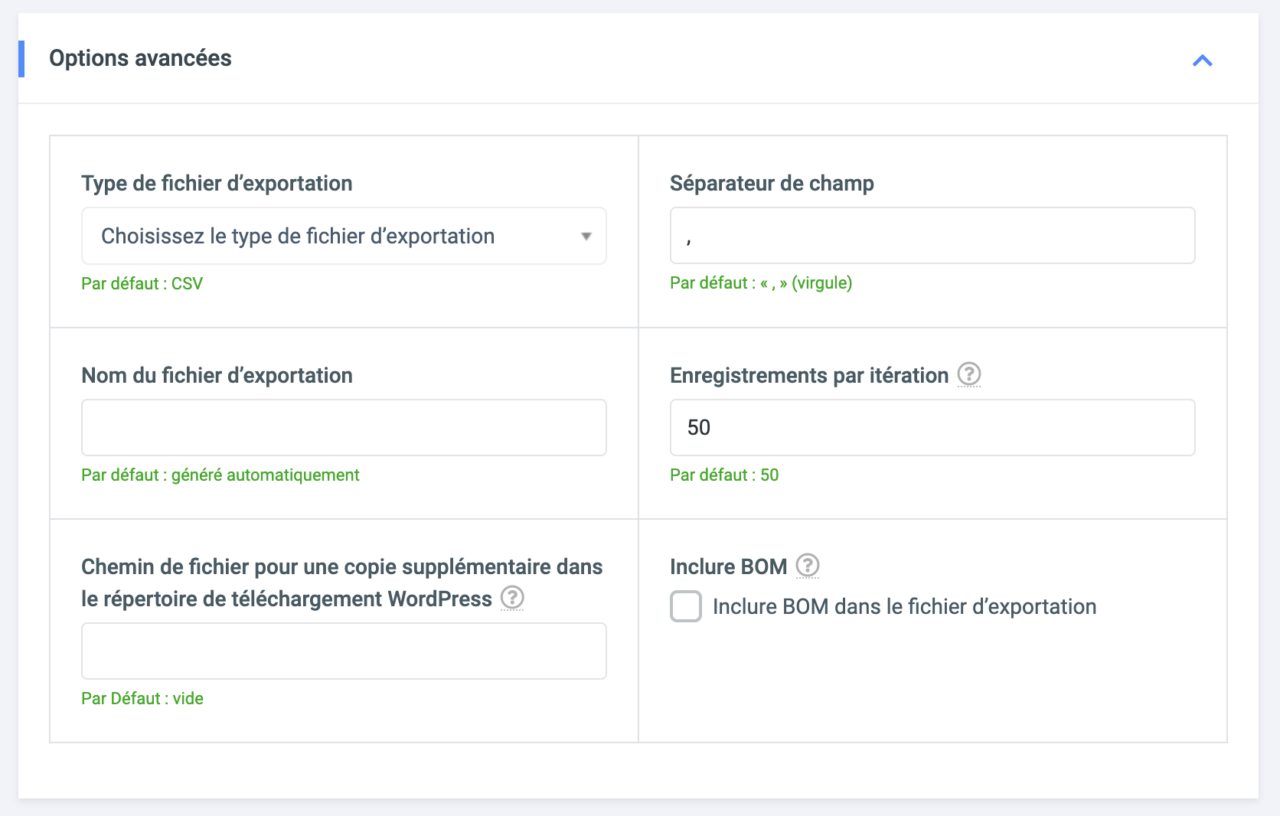
Les options avancées permettent d’adapter le format du fichier :
- Type de fichier : CSV (le plus courant) ou autre format
- Séparateur : virgule par défaut
- Nom du fichier : personnalisable
- Nombre d’enregistrements : utile pour les gros exports
- BOM : utile pour Excel dans certains cas
Ces réglages sont généralement laissés par défaut sauf besoin spécifique.
Préréglages et export rapide#
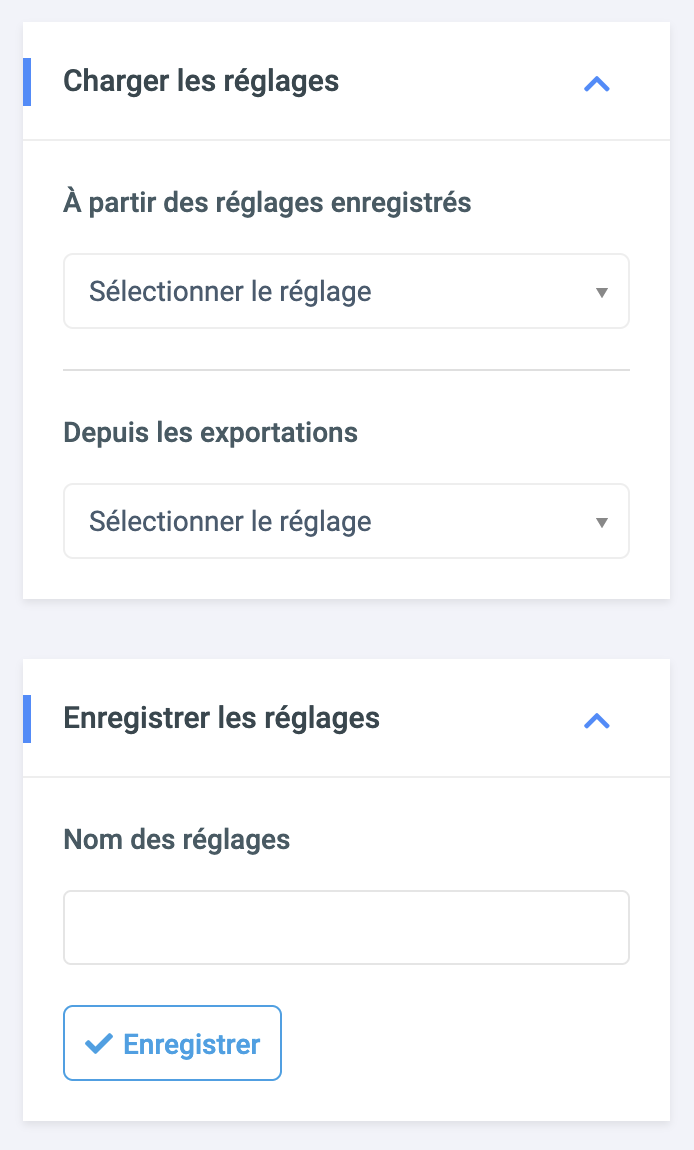
Si le module est déjà configuré sur votre site, il est probable que le développeur ait créé des préréglages.
Ces préréglages permettent :
- De lancer un export en un clic
- D’éviter les erreurs de configuration
- De standardiser les exports (pour Excel, outils métiers, etc.)
Vous pouvez charger un réglage existant depuis le panneau de droite.
Vous pouvez également enregistrer vos propres réglages si vous réalisez des exports réguliers.
Aperçu avant export#
Avant de lancer l’export, utilisez le bouton Aperçu.
Cela permet de :
- Vérifier les données exportées
- Contrôler les champs sélectionnés
- Valider les filtres appliqués
Une fois validé, cliquez sur Exporter pour télécharger votre fichier.
Bon réflexe : toujours vérifier l’aperçu avant un export important.