Éditeur Gutenberg


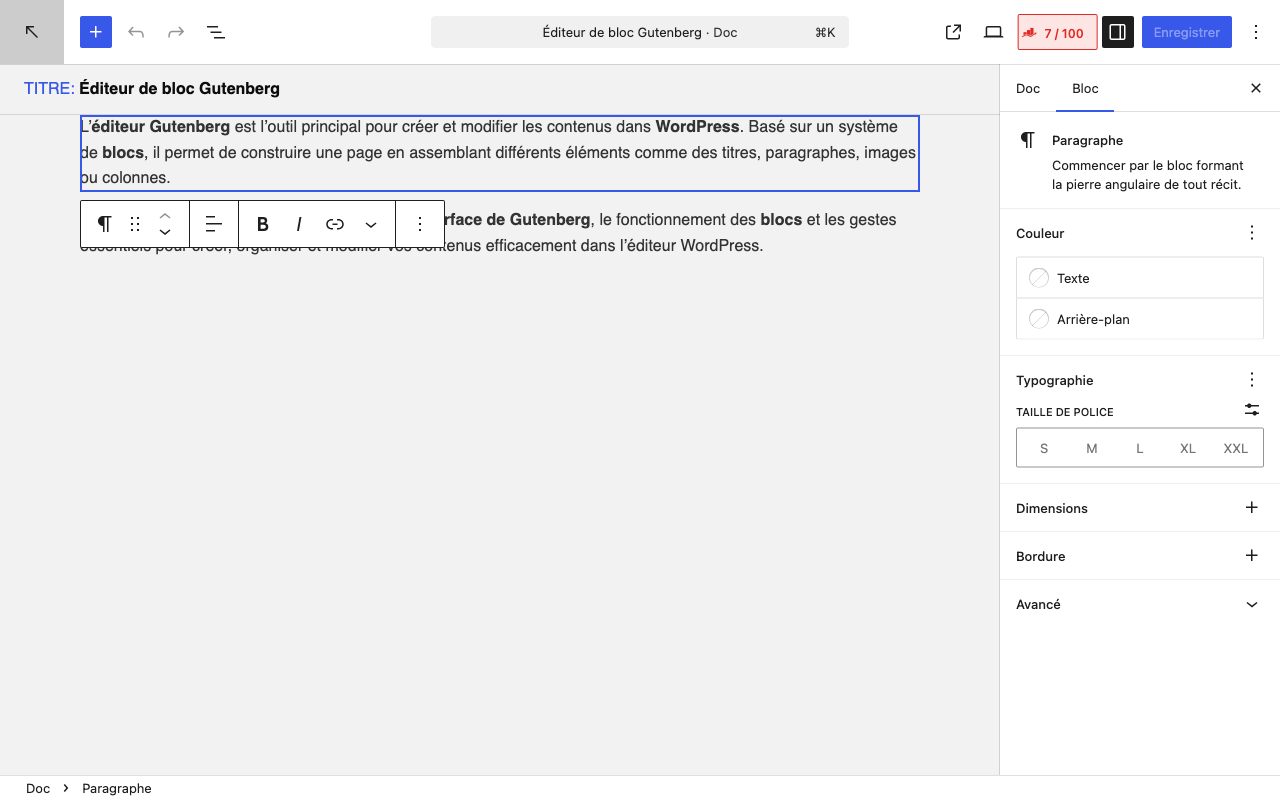
L’éditeur Gutenberg est l’outil principal pour créer et modifier les contenus dans WordPress. Basé sur un système de blocs, il permet de construire une page en assemblant différents éléments comme des titres, paragraphes, images ou colonnes.

Cette section dédiée vous aide à comprendre l’interface de Gutenberg, le fonctionnement des blocs et les gestes essentiels pour créer, organiser et modifier vos contenus efficacement dans l’éditeur WordPress.
Sous-rubriques


Présentation de l’Ui Gutenberg

Gutenberg est l’éditeur WordPress basé sur des blocs. L’écran peut sembler dense au début, mais il est toujours composé des mêmes zones. Ce tutoriel vous aide à repérer rapidement chaque élément : barre du haut, colonne latérale, zones d’édition, et accès au menu WordPress. Les zones principales de l’écran Quand vous éditez une page ou […]

Comprendre les blocs

Gutenberg fonctionne avec un principe simple : une page est construite à partir de blocs. Chaque élément (texte, titre, image, liste…) est un bloc indépendant que vous pouvez organiser et configurer. Objectif de ce guide : comprendre le concept de blocs, savoir les créer, les sélectionner, les déplacer et organiser une page avec les outils […]

Déplacer des blocs

Vous pouvez déplacer ou modifier la position d’un bloc par trois méthodes différentes dans l’éditeur : en utilisant les poignées, le glisser-déposer ou via l’option Déplacer vers qui est dans le menu Plus d’options. Déplacer via les poignées Lors de la sélection d’un bloc, les poignées (icônes fléchées haut et bas) apparaîtront dans la barre d’outils. […]

Barre d’outils des blocs

Chaque bloc dispose d’une barre d’outils permettant de modifier les réglages d’affichage de son ou ses contenu(s). La barre d’outils est par défaut affichée au dessus de chaque bloc. Elle peut également être affichée dans la barre d’outils supérieure de l’éditeur lorsque le mode Barre d’outils supérieure est utilisé. Pour l’activer, allez dans les options […]

Textes enrichis des blocs

Les contrôles de texte enrichis sont présents pour tous les blocs proposant des éléments textuels, y compris les légendes d’images. Dès lors que vous sélectionnez du texte dans un bloc, la barre d’outils avec les Contrôles de texte enrichis s’affiche : Contrôles de texte enrichis Voici une description détaillée de chacun de ces contrôles de texte. […]

Réglages communs des blocs

Chaque bloc dispose de ses propres réglages affichés dans la colonne latérale des réglages, située à droite de l’écran dans l’onglet Bloc. Certains de ces réglages sont communs à de nombreux blocs et sont décrits ci-dessous. Veuillez noter que la disponibilité des réglages présentés dans cet article peut varier selon les thèmes. Si vous ne […]

Réglages avancés des blocs

Chaque bloc dispose de ses propres réglages affichés dans la colonne latérale des réglages. Ceux proposés dans l’onglet Avancé sont communs à la majorité des blocs. Certains réglages sont disponibles uniquement pour certains blocs, précisés pour chaque réglage ci-dessous. Description des réglages avancés Ancre HTML Le réglage Ancre HTML permet de « nommer » un bloc vers […]

Options supplémentaires des blocs

Chacun des blocs proposés dans l’éditeur de WordPress dispose d’une barre d’outils spécifiques au bloc, ainsi que d’options supplémentaires, qui sont elles, communes à tous les blocs, à quelques rares exceptions. Accès aux options supplémentaires des blocs Lorsqu’un bloc est sélectionné, quel que soit son type, la barre d’outils du bloc est affichée et celle-ci […]

Les ancres

Les liens d’ancre permettent de mener vers un emplacement spécifique au sein d’une page web. Cela peut permettre de descendre ou remonter au sein d’une longue page. Pour créer des ancres, vous devez simplement utiliser l’outil d’insertion d’ancre disponible dans l’éditeur pour de nombreux blocs. Voici un exemple d’ancre au sein de cette page. Créer […]