Si vous avez besoin de plus d’espace entre deux blocs dans l’éditeur Gutenberg, le bloc Espacement est conçu pour cela. Il vous suffit d’ajouter ce bloc, puis de définir sa hauteur. Sa largeur s’adapte automatiquement à l’espace disponible, même s’il est inséré dans une colonne d’un bloc Colonnes.
Après insertion, le bloc Espacement apparaît avec une hauteur par défaut de 100 pixels :
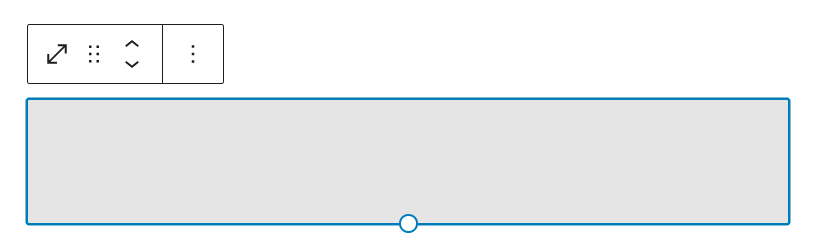
Pour modifier la hauteur du bloc :
- Placez le curseur de la souris sur le cercle situé sur le bloc.
- Glissez vers le haut pour diminuer la hauteur ou vers le bas pour l’augmenter.
- Pendant le déplacement, une valeur apparaît dans un rectangle en haut à droite :
- Elle indique la largeur et la hauteur actuelle en pixels.
- Vous pouvez aussi définir une hauteur précise via les réglages du bloc (voir section suivante).
Pour savoir comment ajouter un bloc, vous pouvez consulter Ajouter un nouveau bloc.
Barre d’outils du bloc#
Chaque bloc Gutenberg dispose d’une barre d’outils située au-dessus ou à côté du bloc, permettant de le manipuler directement dans l’éditeur.
Pour le bloc Espacement, la barre d’outils comprend :
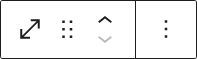
- Des outils communs à tous les blocs (cf. Barre d’outils des blocs)
- D’éventuels outils spécifiques au bloc Espacement
Ces outils permettent notamment de modifier la position, dupliquer le bloc, le déplacer, ou encore accéder rapidement à ses réglages.
Réglages du bloc Espacement#
Dans la colonne latérale droite de l’éditeur WordPress, vous trouvez les réglages du bloc sélectionné.
Ils se divisent en :
- Réglages communs, présents pour la plupart des blocs (cf. Réglages communs des blocs)
- Réglages spécifiques au bloc Espacement, détaillés ici
Hauteur de l’espacement#
Pour définir la hauteur précise du bloc Espacement, plusieurs méthodes sont disponibles dans la section réglages :
Saisie manuelle :
Indiquez un nombre et choisissez l’unité parmi celles proposées (pixels, em, etc.)Curseur de réglage :
Déplacez le curseur horizontal pour augmenter ou diminuer la hauteur jusqu’à atteindre la valeur désirée.Tailles prédéfinies :
Cliquez sur Utiliser la taille prédéfinie et sélectionnez une hauteur suggérée par votre thème. Cela permet d’utiliser des dimensions standardisées pour plus de cohérence visuelle.
Onglet Avancé#
L’onglet Avancé accessible dans la colonne latérale vous permet d’appliquer des réglages supplémentaires au bloc Espacement, comme :
- Ajouter des classes CSS pour personnaliser le style
- Insérer des ancres HTML pour faciliter les liens internes
Pour plus d’informations sur ces options avancées, consultez Réglages avancés des blocs.