Bloc Grille : présentation et fonctionnement#
Depuis la version 6.6 de WordPress, le bloc Grille est proposé comme un bloc conteneur permettant d’insérer plusieurs autres blocs à l’intérieur. Ce bloc offre la possibilité d’ajuster la hauteur, la largeur et la position de ces éléments.
Le bloc Grille est un bloc de type « conteneur », ce qui signifie qu’il peut contenir d’autres blocs. Il est possible de le transformer en bloc Groupe, Rangée ou Empilement sans modifier le contenu qu’il contient. Cela permet de changer la structure tout en conservant les blocs enfants.
Lorsqu’on insère un bloc Grille, il contient par défaut trois cellules ou colonnes. Vous pouvez ensuite modifier le nombre de cellules selon vos besoins.
Répartition des blocs dans la grille#
Les blocs à l’intérieur du bloc Grille peuvent être répartis sur plusieurs cellules, horizontalement ou verticalement. Pour gérer cette répartition, vous disposez de deux méthodes principales :
- Utiliser les poignées de dimensionnement (cercles bleus situés sur les bords de chaque cellule)
- Ajuster les réglages de Regroupement horizontal ou Regroupement vertical dans la section Dimensions du bloc enfant
Ces réglages permettent de fusionner visuellement plusieurs cellules pour un même bloc, facilitant ainsi une mise en page flexible.
Ajouter un bloc dans la grille#
Pour ajouter un nouveau bloc à l’intérieur de la grille, référez-vous à la procédure classique d’ajout de bloc décrite dans l’article Ajouter un nouveau bloc.
Barre d’outils du bloc Grille#
Chaque bloc dans l’éditeur WordPress dispose d’une barre d’outils apparaissant lors de sa sélection. Cette barre d’outils permet de manipuler le bloc directement depuis l’éditeur.
Pour le bloc Grille, la barre d’outils ne contient pas d’outils spécifiques à ce bloc. Seuls les outils communs aux blocs sont disponibles.
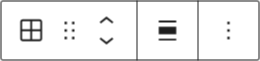
Pour en savoir plus sur les outils communs, consultez l’article Barre d’outils des blocs.
Réglages du bloc Grille#
Les réglages du bloc Grille apparaissent dans la colonne latérale de l’éditeur WordPress selon le bloc sélectionné. Le bloc Grille dispose de réglages spécifiques et, comme il peut contenir d’autres blocs, sélectionner un bloc enfant modifie ces réglages selon ce bloc.
Réglages communs et spécifiques#
- Lorsqu’on sélectionne le bloc Grille, la colonne latérale affiche les réglages propres à ce bloc.
- Lorsque vous cliquez sur un bloc enfant à l’intérieur de la grille (par exemple un bouton), la colonne latérale change pour afficher les réglages spécifiques de ce bloc enfant.
Mise en page du bloc Grille#
La section Mise en page propose deux modes pour gérer la disposition des colonnes dans la grille :
- Automatique
- Vous définissez une largeur minimale pour chaque colonne.
- Le nombre de colonnes par ligne s’adapte automatiquement en fonction de l’espace disponible.
- Manuel
- Vous indiquez précisément le nombre de colonnes que doit contenir la Grille.
- Chaque colonne verra sa largeur adaptée selon la largeur totale du bloc.
La largeur totale du bloc Grille peut être ajustée avec l’outil Alignement dans la barre d’outils.
Réglages avancés#
L’onglet Avancé du panneau latéral donne accès aux réglages avancés des blocs, comme l’ajout de classes CSS personnalisées pour un stylisme sur-mesure.
Pour en savoir plus sur ces réglages, consultez la documentation dédiée : Réglages avancés des blocs.